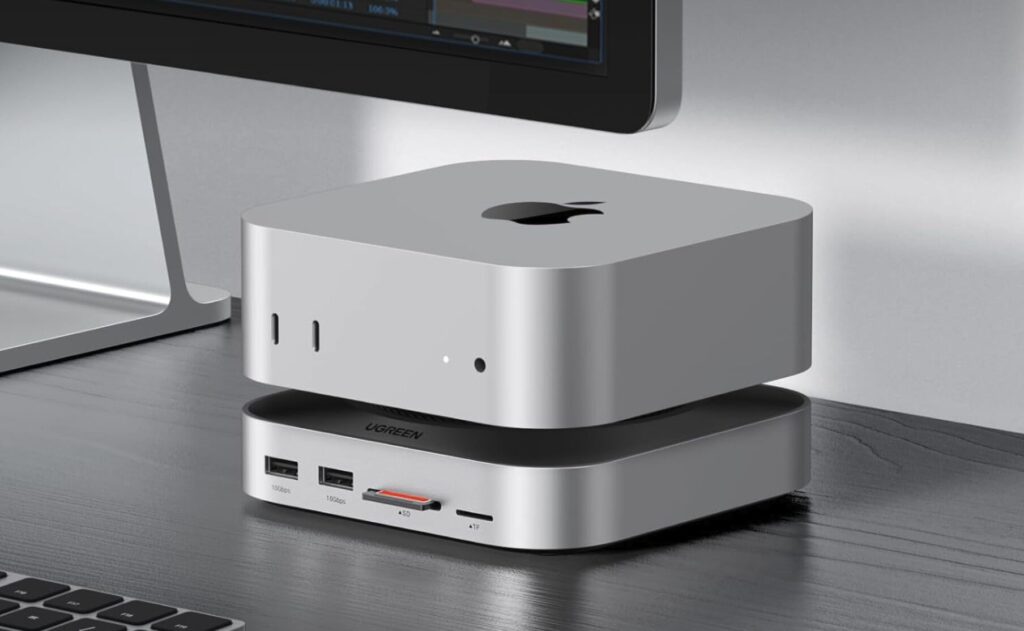
Mac miniを最大限に活用するには、USB-Cハブで周辺機器を整理するのが重要です。
特に、最新のM4 Mac miniにはUSB-Aポートが搭載されていませんし、M2やM1モデルもポート数が少ないため、日常的にポート不足を感じる人は多いでしょう。
この記事ではUSBハブを選ぶ際の注意点をわかりやすく説明し、Mac miniに最適なUSB-Cハブや周辺機器モデルを用途別に紹介します。
あなたのデスク環境を向上させる一台が見つかるはずです。
Mac miniモデル別USB-Cハブ&周辺機器の選び方ポイント
Mac miniはモデルによってポート数が異なり、USB-Cハブの選び方も変わります。
特にM4モデルはUSB-Aポートがない上、M2やM1モデルもCポートが不足しがちです。
この記事では、M4、M2、M1それぞれのモデルに合った拡張方法を整理し、目的に応じた周辺機器の選び方を解説します。
M4 Mac mini のUSBハブ選び
M4 Mac miniの大きな変更点は、USB-Aポートがなくなったことです。
以前のモデルを使っていた人は、USB-A機器を接続できなくなるので、最初にUSB-CからUSB-Aへの変換ハブを用意すると良いでしょう。
M4モデルにはUSB-C(Thunderbolt 4、USB-Cと互換性がある高速なポート)ポートが2つしかなく、十分とは言えません。
一方外付けSSD、カードリーダー、マイクなどを使う場合は、USB-Cポートを増やせるハブも検討しましょう。
デスク周りを整理したいなら、Mac mini専用の底面設置型USBハブもおすすめです。
ただし見た目を重視した製品が多く、SSDスロットやHDMIがあっても速度が低下しやすいものが多いため、あくまでUSB拡張が主な目的の場合に選びましょう。
モニターにUSB-C(DisplayPort Alt Mode)やThunderbolt入力があれば、モニターのUSBポートを利用してハブなしでポート不足を解消できることがあります。
そのため、最初に本当にハブが必要かを確認して必要なポートだけを増やすのがM4 Mac miniではおすすめです。
M2/M2 Pro Mac mini のUSBハブ選び
M2またはM2 Pro搭載のMac miniには、USB-Aポートが2つあります。
USB-A機器をよく使う方には便利でしょう。
特にM2 ProモデルはThunderbolt 4ポートが4つ搭載されているので、
USB-Cポートの数ではM1やM4モデルよりも使いやすいです。
ただし、M2モデルはThunderboltポートが2つのみです。 外付けSSD、録音機材、映像キャプチャなど、Type-Cポートを使う機器を多数接続する場合は、すぐに上限に達してしまいます。
そのため、Type-C→USB-C拡張ハブを用意して、Cポートを増やすと便利です。
USB-Aポートを増やしたい場合は、USB-A→USB-A拡張ハブも使えます。
マウス、キーボード、USBメモリなどUSB 2.0〜3.0の機器を使う方は、Aポートハブの方がバランス良くポートを増やせるでしょう。
映像出力(HDMI/DisplayPort)をハブで増やすのは、あまりおすすめできません。
高解像度出力はハブの発熱や速度低下の原因となることがあります。
必要な場合は、映像出力に特化したアダプターやドッキングステーションを使うことを検討してください。 全体的に考えると、M2シリーズでは「USB-Aをそのまま使いつつ、Cポートを補う」のがおすすめです。
接続したい機器に合わせて、AとCの拡張バランスを考えると良いでしょう。
M1 Mac mini のUSBハブ選び
M1 Mac mini には USB-A ポートが 2 つ、USB-C (Thunderbolt) ポートが 2 つあります。
USB-A 機器を多く使う人には便利ですが、USB-C ポートが 2 つしかないため、外付けストレージ、カードリーダー、配信機材などを一緒に使うとポートがすぐに不足するのが難点です。
そのためUSB-C ポートが足りない場合は、Type-C 拡張ハブを使って、Thunderbolt 周辺機器を含めた C ポート中心の構成にすることも可能です。
ただし、USB-C をハブで増やすと動作が不安定になりやすい機器 (オーディオ IF、MIDI、外付け SSD など) は、なるべく本体に直接接続するなど接続の順番を工夫しましょう。
それから、M1 Mac mini は外部モニター出力に制限があり、これが弱点といえます。
USB ハブを経由した映像出力は特に不安定になりやすいため、外部ディスプレイを増やしたい場合はDisplayLink 対応のドッキングステーションを使うと良いでしょう。
M1 Mac mini の USB 拡張では「A ポートを拡張しつつ、C ポートは必要な分だけ確保する」ことが重要です。
機器の相性を考慮して良いハブを選べば、M1 Mac mini でも高い拡張性を維持できます。
Mac miniに合うUSB-Cハブ&周辺機器10選
ここまで機種ごとのハブや周辺機器選びについて解説しました。
機種のポイントを押さえたおすすめのUSB-Cハブ&周辺機器を10種類厳選して紹介しましょう。
1. UGREEN Mac mini M4/M4 Pro 専用 USB-Cハブ & スタンド 10-in-1
Mac mini M4/M4 Pro の性能を最大限に活かせる 10-in-1 ドッキングステーションで8K DisplayPort に対応し、高画質の映像を出力できます。
また、10Gbps の高速データ転送が可能で、前面ポートからすぐにアクセスできるのも特徴。
さらにM.2 NVMe SSD を増設することで、ストレージ容量を拡張できます。
デザインは Mac mini と調和するように設計されているため、デスク周りをすっきりと整理できる便利なハブです。


2. ORICO MiniDock Mac mini M4用スタンドドック VSP10-512
512GBのSSDを内蔵した10-in-1スタンド型USB-Cハブで高速な10Gbpsのデータ転送、4K HDMI出力、SD/TFカードスロット、100WのPD充電など多くの機能をコンパクトにまとめています。
Mac miniと一体化するデザインなので、別途外付けSSDを用意せずに済むため、デスク周りをすっきりさせたい方に最適なモデルです。

3. ACASIS Mac mini M4 ドッキングステーション M002Pro
40Gbpsの高速伝送に対応し、M.2 SSDを2基搭載可能なドッキングステーションです。
高速の接続によってSSDのデータ接続もストレスなく行えます。
RAID構成も組めるので、大容量で高速な外部ストレージを構築できるうえ、DisplayPortを2ポート備え、4Kの高リフレッシュレート出力も可能。
クリエイターやビジネスの現場で、作業効率アップに貢献します。

4. ORICO MiniDock Mac mini M4用スタンド 10-in-1
Mac miniを縦置きにして場所を取らないようにしつつ、10種類のポートを増やせるドッキングステーションです。
SSDスロットをはじめ高速USB、4K HDMI、100W PD充電など普段使いはもちろん、動画編集にも役立ちます。
Mac miniのデザインに合うよう、表面はマットな質感になっているのもポイント。
デスク周りをきれいにしたい方におすすめです。

5. ORICO 10in1 MiniRaid Mac mini M4/M4 Pro 対応 Dock MR10
このモデルは、デュアルM.2 SSDスロットとRAID機能で、ストレージを柔軟に扱いたいユーザーに適しているモデルといえます。
10Gbps USB、4K HDMI、1000Mbps Ethernet、SD/TFカードスロットなど、豊富なポートを搭載しており、様々な用途に使えるのもポイント。
最大16TBまで拡張できるので、動画編集や大量のデータを扱う方にもおすすめです。

6. ORICO MiniDock Mac mini M4用 10-IN-1 USB-Cハブ VS10 NVMe/SATA
SSDスロットを搭載した、10ポートの多機能ハブです。
Thunderbolt 4/USB4に対応し、高速な転送速度でMac miniとの連携が円滑に行えます。
4K HDMI出力、100Wの電力供給(PD)、1GbEの有線LANなど必要な機能が一通り揃っているのが特徴です。
価格も手頃でコストパフォーマンスが高く、省スペース化を目指すユーザーにおすすめします。

7. MiliPow Mac mini M4/M4 Pro用 ドッキングステーション
M.2 NVMeケースが付属しているため、Macユーザーにとって便利な拡張スペースを多く搭載しています。
さらに4K HDMI出力、高速USBデータ転送、100Wの電力供給といった機能に加え、SSDの増設が容易な構造になっているのも魅力です。
手頃な価格でストレージ容量を増やせるため、Mac miniの機能拡張を検討している方にはおすすめのモデルです。
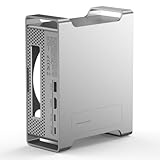
8. Hanye Mac mini M4/M4 Pro 用 USB-Cハブ スタンド 10-in-1
10種類のポートを搭載した一体型スタンドハブで、4K/60Hz対応のHDMI、10GbpsのUSB、SD/TFカードスロット、1GbE、100WのPD充電など基本的な機能を押さえています。
加えて静音設計と高い放熱性により、長時間の作業でも安定した性能を維持できるのもポイント。
低価格ながらも必要な機能を十分に備えている点が魅力です。
9. Hagibis Mac Mini M4 SSDスタンド ハブドック
Hagibisの人気シリーズに加わったMac mini専用設計のモデルです。
この製品は、NVMe SSDケースを内蔵しており、前面にはよく使うUSBポートとカードリーダーを集約し、使い勝手を向上させています。
筐体には質感の高いアルミ素材を使用。
Mac miniとの相性を考慮したデザインで、作業スペースをスマートにまとめたい方におすすめです。
10. Minisopuru iExpandMate MINI4PRO Mac Mini M4 ドック
冷却構造を組み込んだMac mini用スタンド型ハブで、排熱を助けつつ機能拡張もできる点がメリットです。
さらにUSB 10Gbps、4K HDMI、SD/TFスロットなど必要な機能が揃っており、安定した動作が見込めます。
排熱が気になる人やMac miniを長時間使う人には便利なドッキングステーションと言えます。

まとめ
Mac miniを快適に使うには、モデルごとのポート事情に合わせてUSB-Cハブや周辺機器を選ぶことが重要です。
特にM4はUSB-Aが廃止され、M1・M2もCポートが不足しがちなため、用途に合う拡張性を確保する必要があります。
本記事では、Mac mini専用スタンド型ハブから高速SSD対応モデルまで、幅広い10製品を紹介しました。
作業内容やデスク環境に合ったハブを選べば、Mac miniの性能を最大限に引き出し、快適で整ったワークスペースを実現できるでしょう。
こちらもCHECK
-

M4 Mac miniで動画編集に快適に!買い揃えておくべきおすすめの周辺機器!!
Mac miniの購入を考えていたり、すでに注文をしている方はお分かりかもしれませんが、Mac miniは本体だけの構成になっています。 その為、モニターやキーボードなどの周辺機が必要になります。
続きを見る
関連記事
アイキャッチ画像 出典:楽天市場