「最近、動画編集のプレビューがカクつく」「書き出し時間が異様に長くなった」と感じていませんか?
多くの人はここで「やっぱり8GB(16GB)メモリじゃ足りなかったか」「Mac Studioに買い替えるしかないのか」と諦めてしまいます。
しかし、ちょっと待ってください。Mac miniは非常にタフなマシンです。
その動作が重くなっている原因は、実はマシンの性能そのものではなく、「設定」や「運用のミス」にあることがほとんどです。
本記事では、嘘や誇張を一切排除し、Mac miniのポテンシャルを100%引き戻すための具体的な解決策を徹底解説します。
買い替えの数万〜数十万円を浮かせるための、最後のチェックリストとして活用してください。
Mac miniの動作を劇的に軽くするための「5つの改善ポイント」
まずは、チェックすべき項目を優先順位順にまとめました。
メモ
- 1. アクティビティモニタで「犯人」を特定:スペック不足と決めつける前に数値を見る。
- 2. 「プロキシ編集」の徹底:4K素材をそのまま扱わないのが動画編集の鉄則。
- 3. 接続系統(ポート)の見直し:ハブ経由の接続が速度を殺していないか。
- 4. 「熱」対策で速度低下を防ぐ:静かなMac miniほど、実は熱に苦しんでいる。
- 5. ストレージの「空き容量」確保:SSDは満杯になると極端に遅くなる。
1. アクティビティモニタで「メモリ不足」の正体を暴く
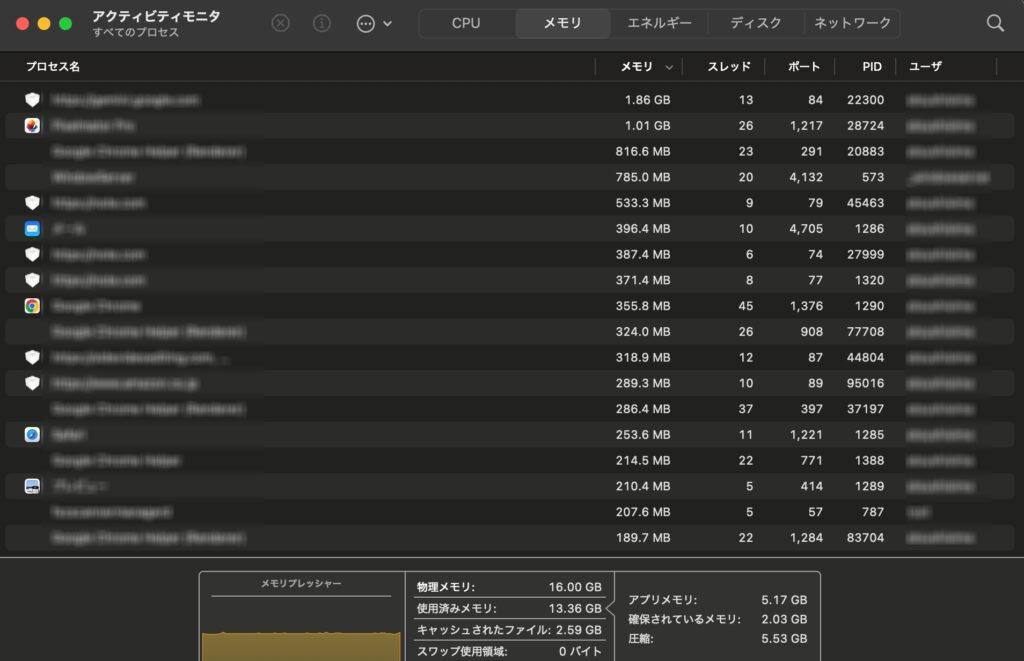
Macが重いとき、真っ先に疑うべきはメモリ(RAM)ですが、「8GBだから足りない」と決めつけるのは早計です。
まずは標準アプリの「アクティビティモニタ」を開き、「メモリ」タブを確認してください。
見るべきは「メモリプレッシャー」のグラフ
グラフの色が「緑」であれば、メモリは足りています。
重い原因はメモリではなく、CPUの負荷や通信速度など他にあります。
逆に「黄色」や「赤」なら、物理メモリが限界を超え、SSDをメモリ代わりにする「スワップ」が発生し、動作が遅くなっています。
具体的な対処法
メモリが足りない場合の犯人は、動画編集ソフトではなく「ブラウザ(Google Chromeなど)」であることが多々あります。
ポイント
- 不要なタブを閉じる:ブラウザのタブを20枚開いているだけで、数GBのメモリを占有します。
- 定期的な再起動:Macを数日間スリープだけで使い続けると、メモリ上に「ゴミ(不要なキャッシュ)」が溜まります。1日の終わりに再起動するだけで、翌朝の挙動は見違えるほど軽くなります。
2. 「プロキシ編集」を使っていないという最大のミス
どんなに最新のMac mini(M2やM4チップ搭載)であっても、4K/60fpsの生データをそのまま何本もタイムラインに並べれば、プレビューはカクつきます。これはスペック不足ではなく、動画編集の「作法」を知らないだけかもしれません。
プロキシ編集とは?
編集時だけ「画質を落とした軽量な身代わりファイル」を使い、書き出し時だけ「元の高画質データ」に戻す手法です。
メモ
- Final Cut Pro:「表示」設定から「プロキシのみ」に切り替える。
- Premiere Pro:「プロキシを作成」ボタンを押すだけでバックグラウンドで軽量ファイルを作ってくれます。
これをやるだけで、数年前の古いMacを使っているかのようにサクサクとタイムラインが動くようになります。
書き出し後の画質には一切影響しませんので、4K編集者には必須のテクニックです。
3. ポートの接続ミスによる「速度のボトルネック」
せっかく高速な外付けSSDを使っていても、繋ぎ方を間違えるだけで性能が1/10以下に落ちることがあります。
Mac miniユーザーが最も陥りやすい罠です。
ハブ経由は「渋滞」の元
多くのUSB-Cハブは、ポートを分岐させているため、データ転送速度が5Gbps程度に制限されていたり、他の周辺機器(マウスやキーボード)の通信と干渉したりします。
メモ
- SSDは「直挿し」が絶対:動画素材が入っているSSDは、必ずMac mini背面のThunderboltポートに直接接続してください。
- ケーブルの質を疑う:100均などの充電専用ケーブルを使っていませんか?必ず「10Gbps対応」や「Thunderbolt対応」のデータ転送用ケーブルを使用してください。
4. 「熱」がパフォーマンスを殺している(サーマルスロットリング)
Mac miniは動作音が非常に静かですが、その分、内部に熱がこもりやすい構造をしています。
Macには、チップが高熱になりすぎた際に故障を防ぐため、わざと処理速度を落とす「サーマルスロットリング」という機能があります。
メモ
- 「静かだけど遅い」状態を防ぐ:書き出しが止まる、ファンが回り続ける場合は熱を疑う。
- 配置を見直す:排気口を塞がない。本体の上に物を置かない。
- 物理的に浮かせる:100均のゴム脚などで、デスクと本体の間に隙間を作る。
「静かだけど遅い」状態の正体
Mac miniは非常に静音性が高いマシンですが、動画編集のような高負荷な作業を続けると、内部温度は一気に上昇します。
限界に達すると、システムは「故障を防ぐためにわざとエンジンを緩める(クロックダウン)」という行動に出ます。
これが「サーマルスロットリング」です。
画面上はフリーズしていないのに、書き出し時間が当初の予測より大幅に延びたり、プレビューが急に重くなったりするのは、スペック不足ではなく「熱によるブレーキ」がかかっている証拠です。
配置を見直す:空気の通り道を確保する
Mac miniの吸排気は、本体下部と背面に集中しています。
本体の上に外付けドライブや周辺機器を積み重ねていませんか?あるいは、背面の排気口を壁にぴったり付けていませんか?
熱は上へ、そして外へと逃がす必要があります。
Mac miniの周囲にわずかな空間を作るだけで、内部の空気循環が劇的に改善され、ブレーキのかからない安定したパフォーマンスを維持できるようになります。
物理的に浮かせる:最も安上がりで強力な冷却術
プロのクリエイターの間でよく行われているのが、本体を「数ミリ浮かせる」というテクニックです。
100均で売っているシリコン製のゴム脚や、小さなブロックを四隅に置くだけで、底面からの放熱効率が跳ね上がります。
専用の高価な冷却ファンを買う前に、まずはこの「隙間」を作ってみてください。
これだけで、長時間の書き出し時でもチップが涼しく保たれ、Mac mini本来のキレのある動作が持続します。
5. ストレージの「空き容量」を20%以上確保する
これは外付けSSDも内蔵ストレージも同様ですが、SSDというデバイスは「容量がいっぱいになればなるほど、書き込み速度が著しく低下し、寿命を縮める」という物理的な特性を持っています。
ポイント
- 不要なキャッシュを消す:編集ソフトの設定から「メディアキャッシュの削除」を行う。
- アーカイブの徹底:終わったプロジェクトは速やかに「保管用HDD」へ移動させる。
空き容量不足は「詰まり」の原因
SSDの内部では、データを書き込む際に「空いている場所を探して整理する」という作業がバックグラウンドで行われています。
ストレージが90%以上埋まっていると、この整理作業(ガベージコレクション)が追いつかなくなり、データの書き込み待ちが発生します。
これが、動画編集ソフトのフリーズや、レンダリング中の強制終了を招く大きな原因です。
プロの現場では、常に「全容量の20%〜30%」は空けておくのが鉄則とされています。
不要なキャッシュを消す:魔法のように数GBが戻ってくる
動画編集ソフト(Premiere ProやFinal Cut Proなど)は、プレビューを滑らかにするために「キャッシュ」と呼ばれる一時ファイルを自動で生成します。
これが数ヶ月もすると、数百GBという膨大なサイズに膨れ上がっていることが珍しくありません。
各ソフトの設定画面から「メディアキャッシュの削除」を実行してください。
これだけで、スペック不足だと思っていたMacの挙動が、驚くほど軽やかになることがあります。
アーカイブの徹底:メインSSDを常に「風通しの良い状態」に
メインの作業用SSDは、いわば「調理場のまな板」です。
終わった料理(プロジェクト)をいつまでもまな板の上に置いておいては、次の料理ができません。
動画の書き出しが完了したら、素材もプロジェクトファイルも即座に「保管用HDD」へ移動させましょう。
SSDを常に「スカスカ」の状態に保つこと。
これこそが、Mac miniのパフォーマンスを数年間にわたって新品同様に維持し続ける、最もシンプルで効果的な方法です。
まとめ
Mac miniが重いと感じたとき、新しいマシンをポチる前に、今回紹介した5つのポイントを一つずつ確認してみてください。
特に「アクティビティモニタの確認」と「プロキシ編集の導入」の2点だけで、トラブルの8割は解決します。
Mac miniは、正しく設定してあげれば、まだまだあなたの創作活動を支えてくれる最高の相棒です。
こちらもCHECK
-


M4 Mac miniで動画編集に快適に!買い揃えておくべきおすすめの周辺機器!!
Mac miniの購入を考えていたり、すでに注文をしている方はお分かりかもしれませんが、Mac miniは本体だけの構成になっています。 その為、モニターやキーボードなどの周辺機が必要になります。
続きを見る