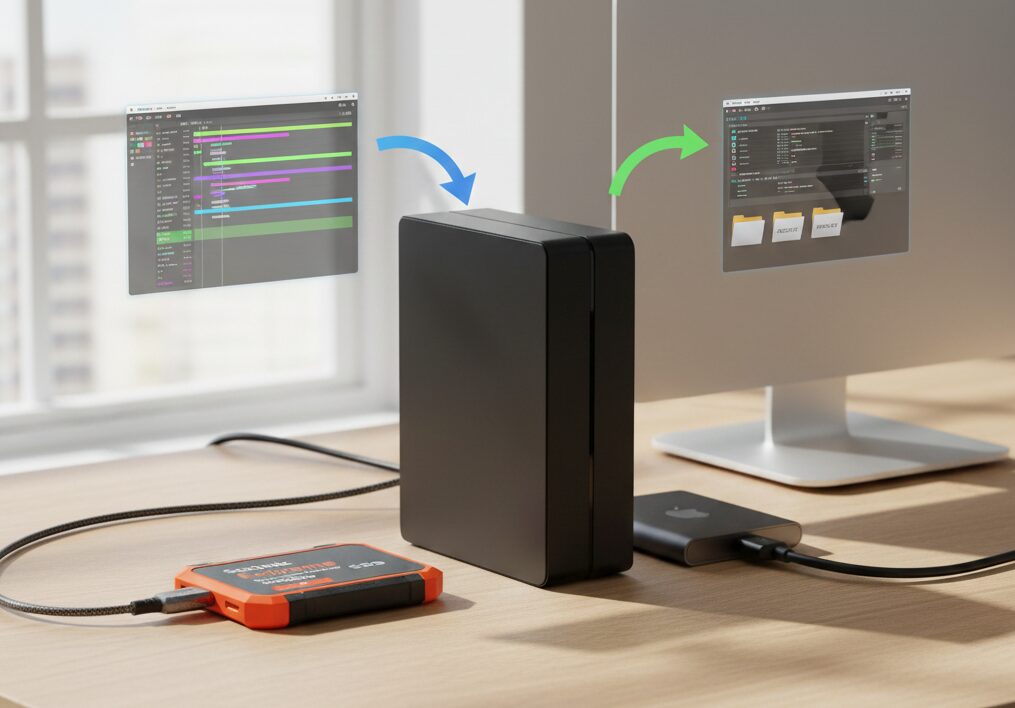
Mac miniは、そのコンパクトな筐体からは想像もできないほどの処理能力を持った、動画編集者にとって最高の相棒です。
しかし、実際に運用を始めると、多くの人が一つの大きな壁にぶつかります。
それが「内部ストレージの少なさと、増設コストの高さ」です。
Apple公式サイトで注文する際、内部ストレージを512GBから1TB、あるいは2TBにアップグレードしようとすると、それだけで数万円の追加費用が発生します。
この予算があれば、さらに高性能な外部モニターや、高品質なマイクが買えてしまうでしょう。
そのため、賢い動画編集者は「内部ストレージは最小限に抑え、外付けストレージを賢く活用する」という選択をします。
しかし、適当に外付けドライブを選んでしまうと、編集ソフトが頻繁にフリーズしたり、書き出し中にエラーが発生したりと、作業効率を著しく下げることになりかねません。
本記事では、365日動画編集と向き合う筆者の経験から、Mac miniのポテンシャルを最大限に引き出すための「外付けSSD・HDDの使い分け戦略」を、圧倒的な情報量で徹底解説します。
1. 動画編集効率を最大化する「二刀流」運用とは?
動画編集において、全てのデータを一つの外付けドライブに詰め込むのは、コスト的にもリスク的にも得策ではありません。
プロの編集現場でも取り入れられているのが、役割に応じて「SSD」と「HDD」を明確に使い分ける「二刀流」という考え方です。
なぜ「二刀流」が最強のコストパフォーマンスを生むのか
動画編集で扱うデータには、性質の異なる2種類のデータが存在します。
これらを同じ場所に置いてしまうことが、ストレスの原因です。
- ホットデータ(現在進行中のプロジェクト):
プレビューの滑らかさや、素材の読み込み速度、エフェクトの適用スピードに直結するデータです。ここには、圧倒的な読み書き速度を誇る「SSD(ソリッド・ステート・ドライブ)」を割り当てます。 - コールドデータ(完了したプロジェクト・過去のストック素材):
めったに開くことはないけれど、将来の修正や再編集のために消すわけにはいかない膨大なデータです。ここには、速度はそこそこですが、1TBあたりの単価が圧倒的に安い「HDD(ハード・ディスク・ドライブ)」を割り当てます。
この二刀流を導入することで、「作業は爆速、保存は格安」という、理想的な動画編集環境を構築することが可能になります。
全てをSSDで揃えようとするとコストが膨大になりますし、全てをHDDにすると編集作業そのものが苦行になってしまいます。
2. 4K編集をストレスフリーにする外付けSSDの選び方
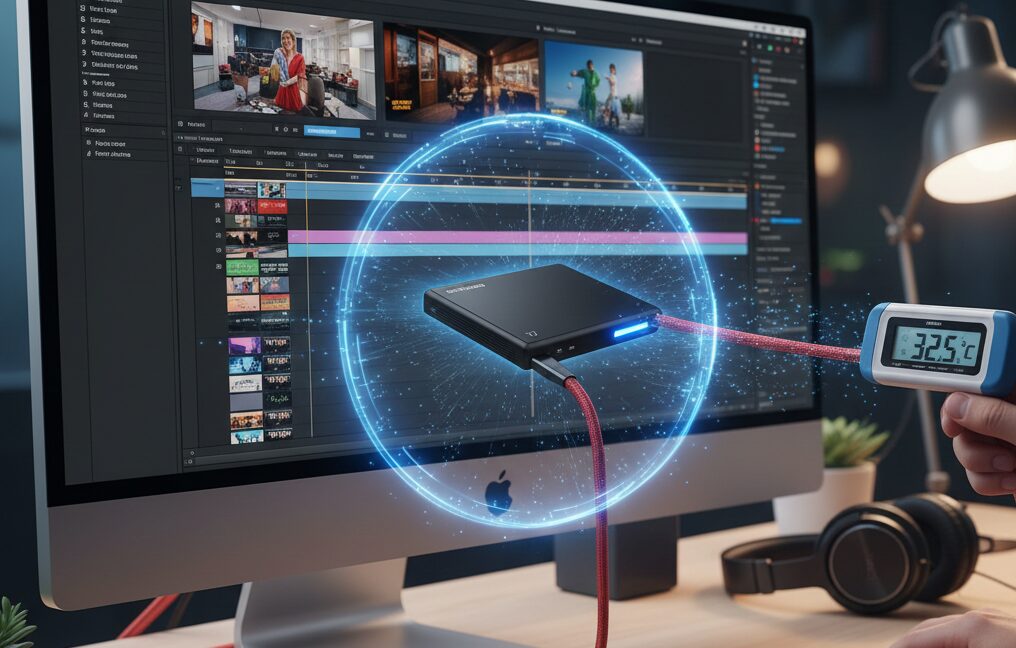
作業用の外付けSSDを選ぶ際、最も重要なのは「実効速度」と「熱対策」です。
カタログスペックの「最大1000MB/s」という数字だけを信じてはいけません。
動画編集のように数時間にわたって負荷がかかり続ける作業では、熱によって速度が低下する「サーマルスロットリング」という現象が起きにくいモデルを選ぶ必要があります。
動画編集用SSD選びで絶対に外せない「3つの選定基準」
動画編集という作業は、パソコンの周辺機器にとって最も過酷なタスクの一つです。
単に「速そうだから」という理由で選ぶと、あとで必ず後悔します。まずは、絶対に死守すべき3つのポイントをまとめました。
ポイント
- 1. USB 3.2 Gen 2(10Gbps)対応:4K編集時のプレビューの滑らかさを決める最重要スペック。
- 2. 放熱性能:長時間の書き出しや編集でも速度を落とさないための「金属筐体」などの設計。
- 3. ブランドの信頼性:数日間の努力を無に帰さないための、世界的な実績があるメーカー選び。
1. USB 3.2 Gen 2(10Gbps)対応:プレビューの快適さを左右する
動画編集の快適さを左右するのは、データの「転送速度」です。
特に4K動画を扱う場合、1秒間にやり取りされるデータ量は膨大になります。
旧世代のUSB 3.0(5Gbps)でも動かないことはありませんが、エフェクトを重ねたり、タイムラインを素早くスクロールしてジャンプカットの確認をしたりする際に、どうしても一瞬の「待ち」が発生します。
このコンマ数秒のストレスが、数時間の編集作業では大きな疲労に繋がります。
「USB 3.2 Gen 2」かつ「10Gbps」という表記があるものを選べば、実測値で毎秒1,000MB近い速度が出るため、Macの内蔵ストレージと遜色ない感覚でサクサクとプレビューを動かすことが可能になります。
2. 放熱性能:長時間の書き出しでもパフォーマンスを落とさない
動画編集者が意外と見落としがちなのが「熱」の問題です。SSDは高速でデータをやり取りする際、かなりの高熱を発します。
安価なプラスチック筐体のSSDだと、熱が内部にこもってしまい、故障を防ぐために自動的に速度を落とす「サーマルスロットリング」という機能が働いてしまいます。
すると、作業開始時は爆速だったのに、編集の後半や動画の書き出し(エンコード)中になると、急に動作が重くなり、書き出し時間が当初の数倍に膨れ上がるという現象が起きます。
これを防ぐためには、アルミニウムなどの金属筐体を採用しているモデルや、表面に放熱用のヒートシンクのような形状を持たせたドライブを選ぶことが不可欠です。
放熱性能は、速度の安定性だけでなく、SSD自体の物理的な寿命を延ばすことにも直結します。
3. ブランドの信頼性:たった数千円で「全データ紛失」のリスクを負わない
聞いたこともないメーカーだけど、スペックが同じで安いからこれでいいか」……この判断が、編集者にとって最大の命取りになります。
動画編集のデータは、あなたの「時間」そのものです。
数日かけて編集したプロジェクトが、ドライブの突然死で一瞬にして消えてしまう絶望は計り知れません。
SSDの心臓部であるフラッシュメモリを自社で製造している、あるいは長年の実績がある世界的なトップブランド(SanDisk、Samsung、Crucial、Western Digitalなど)を選ぶべき理由は、万が一の際のファームウェアの安定性にあります。
格安SSDの中には、コントローラーの制御が甘く、Macとの相性で突然認識しなくなるものも存在します。
たった数千円をケチった結果、何十時間の作業を無駄にするリスクを負うのは、プロ・アマ問わず避けたいところです。
「データは金で守る」という意識が、長期的に見て最も安上がりな選択になります。
メモ
- SanDisk Extreme Portable SSD:
言わずと知れたクリエイターの定番中の定番です。筆者も長年愛用していますが、その魅力は「壊れにくさ」にあります。IP65の防塵・防滴性能を持ち、デスクからうっかり落としてもデータが飛ぶことはまずありません。 - Crucial X10 Pro:
とにかく「速さ」を求めるならこれ一択です。最大2100MB/sという驚異的な読み込み速度を誇り、4Kのマルチカメラ編集(複数のカメラ映像を切り替える編集)でも、まるで内蔵ストレージを使っているかのような滑らかさで作業が可能です。 - Samsung T7 Shield:
書き込み速度の安定性に定評があります。100GBを超えるような巨大な素材を移動させる際、途中で速度が落ちにくいのが特徴です。また、ラバー素材で覆われているため、Mac miniの横に置いても傷がつきにくいというメリットもあります。
3. 1TB単価を極限まで下げる大容量HDDの選び方
編集が完了し、クライアントに納品したプロジェクト。
これをいつまでも高価なSSDに置いておくのは、家賃の高い一等地に荷物を置きっぱなしにするようなものです。
保管用のデータは、一刻も早く「保管用HDD」へ移動させましょう。
保管用HDDは「据え置き型」が正解
HDDには、持ち運び用のポータブル型と、コンセントから電源を取る「据え置き型(3.5インチ)」があります。
保管用として選ぶなら、迷わず据え置き型を選んでください。
理由は単純で、据え置き型の方が「1TBあたりの価格が安く、かつ寿命が長い傾向にある」からです。
ポータブル型は衝撃に弱く、据え置きに比べて故障のリスクがわずかに高まります。
おすすめの外付けHDD 2選
WD Elements Desktop
世界最大級のストレージメーカー、Western Digitalの純正モデルです。
中身のドライブの品質が高く、静音性にも優れています。
Mac miniは動作音が非常に静かなマシンなので、HDDの回転音がうるさくないというのは大きなメリットです。


Seagate Expansion Desktop Drive
とにかく「安さ」で選ぶならこれです。
Amazonのブラックフライデーなどのセール時、最も安値になりやすいのがこのモデルです。
筆者は、このHDDを2台購入し、1台を本番バックアップ、もう1台を予備として運用しています。

4. Mac miniユーザーが陥りやすい「接続とポート」の罠
せっかく最高級のSSDを購入しても、繋ぎ方を間違えると性能が10分の1にまで落ちてしまうことがあります。
特にMac miniユーザーが注意すべきポイントをまとめました。
SSDは必ず「本体ポート」か「Thunderboltハブ」へ
安価なUSBハブ(特にUSB 2.0や3.0の古いもの)を経由してSSDを接続すると、通信速度が極端に制限されます。
1,000MB/s出るはずのSSDが、100MB/s程度しか出ないという状況はよくある話です。
速度が命のSSDは、必ずMac mini背面のUSB-C(Thunderbolt)ポートに直接挿しましょう。
HDDは「USB-A」を有効活用する
一方で、HDDはもともとの転送速度が150〜200MB/s程度しかありません。
そのため、こちらはMac miniのUSB-Aポートや、一般的なUSBハブに接続してもパフォーマンスへの影響はほとんどありません。
貴重なThunderboltポートをSSDのために空けておくのが、スマートな配線術です。
5. データの寿命を延ばす管理術
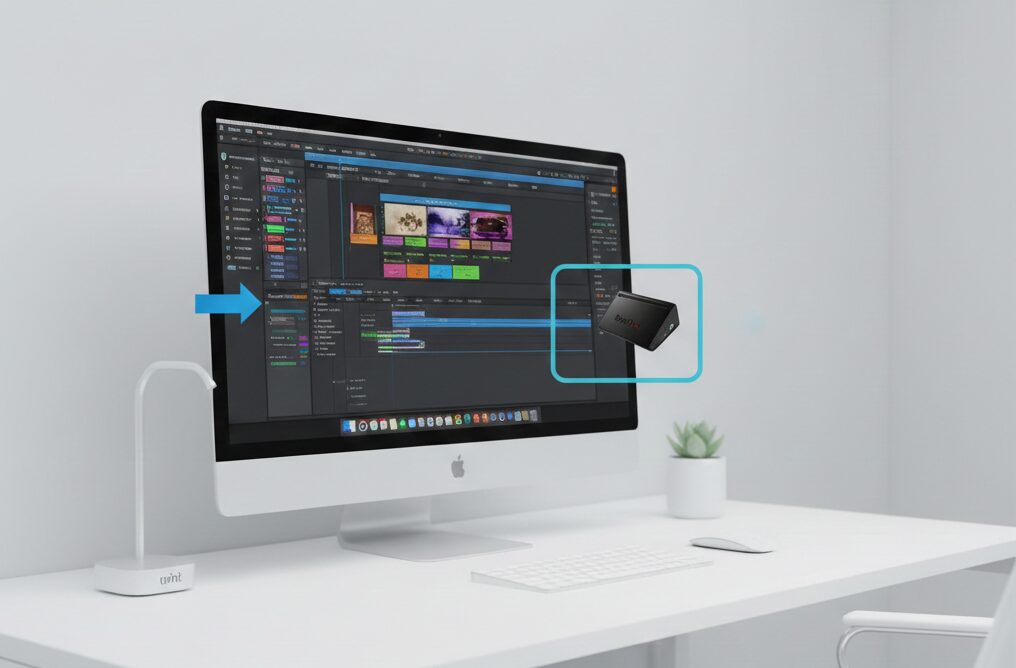
機材を揃えること以上に大切なのが、日々の運用ルールです。
私が実際に行っているデータ管理の流れを紹介します。
これを真似するだけで、Mac miniのストレージ不足に悩まされることはなくなり、常に快適な速度を維持できるようになります。
ポイント
- 1. 素材取り込み:撮影したSDカードのデータは、全て「作業用SSD」に直接コピーする。
- 2. 編集作業:プロジェクトファイルやキャッシュデータも全て「SSD上」に作成・保存する。
- 3. 納品と整理:納品が完了したら、プロジェクトフォルダを丸ごと「保管用HDD」へ移動させる。
- 4. SSDをクリーンアップ:SSDの中身を空にし、次のプロジェクトに備えて「空き容量」を確保する。
なぜ、この手順が重要なのか。それぞれのステップに隠された「快適さの秘訣」を深掘りします。
1. 素材取り込み:Mac本体(内蔵ストレージ)を汚さない
撮影した大容量の動画素材を、一度Mac本体の「デスクトップ」や「ダウンロード」フォルダにコピーしていませんか?これをやってしまうと、Mac本体のストレージは一瞬で枯渇し、システム全体の動作が重くなります。
最初から「作業用SSD」に直接コピーする習慣をつけましょう。
これにより、Mac本体のストレージ寿命(SSDの書き換え回数制限)を削ることなく、広大な作業スペースを確保できます。
2. 編集作業:ソフトの「足枷」を外す
意外と見落としがちなのが、プロジェクトファイル(Premiere Proのprprojファイルなど)や、編集ソフトが生成する「キャッシュファイル」の保存先です。
これらが遅いHDDやMac本体に残っていると、どれだけ高性能なSSDを繋いでいても、ソフトの挙動がもたつきます。
全ての作業を「外付けSSD」という一つの爆速な島の中で完結させることで、エフェクトの適用やプレビューのレンダリング速度が劇的に向上します。
3. 納品と整理:SSDを「倉庫」にしない
動画編集が終わった後も、そのデータをずっと作業用SSDに置きっぱなしにするのは、最もやってはいけないことの一つです。
SSDは構造上、容量が埋まれば埋まるほど、書き込み速度が低下し、寿命も短くなるという特性があります。
納品が完了し、修正の可能性が低くなった段階で、一刻も早く「保管用HDD」へデータを逃がしましょう。
HDDは1TBあたりの単価が非常に安いため、こうした「めったに見ないが消せないデータ」の保管に最適です。
4. SSDをクリーンアップ:常に「新品のキレ」を維持する
プロジェクトをHDDに移動させたら、作業用SSDの中身は思い切って空にします。
常にSSDの空き容量を30%〜50%以上確保しておくことで、次の編集プロジェクトでも最初から最後までトップスピードで作業を続けることができます。
この「溜め込まないサイクル」を回すことこそが、Mac miniを最強の編集機として使い続けるための最大の秘訣なのです。
まとめ
「外付けストレージに1万円、2万円払うのは高い」と感じるかもしれません。
しかし、ストレージ不足でMacがフリーズしたり、素材の読み込みに何分も待たされたりすることで失われる「あなたの時間」は、それ以上の価値があるはずです。
適切なストレージ選びは、単なる機材の追加ではなく、「ストレスのない創作環境」への投資です。
まずは自分に合った1TBのSSDから始めてみてください。
あなたの動画編集ライフが、劇的に快適になることをお約束します。
こちらもCHECK
-


外部ストレージのおすすめはこれ!動画編集に絶対必要な外付け大容量ハードドライブ(HDD)とSSDの重要性と選び方!!
動画編集は、高解像度の素材や大容量のファイルを扱うことによって、ストレージの需要が非常に高い作業です。 プロジェクトファイル、ビデオクリップ、エフェクト、音声トラックなど、すべての要素を効果的に管理す ...
続きを見る