動画編集のデータ消失は、「パソコンが壊れた」という話では済みません。撮影素材は撮り直しが効かず、編集中のプロジェクトを失えば納期に直結します。それでも、素材もプロジェクトも「外付けドライブ1台の中だけ」という運用をしている人は少なくありません。
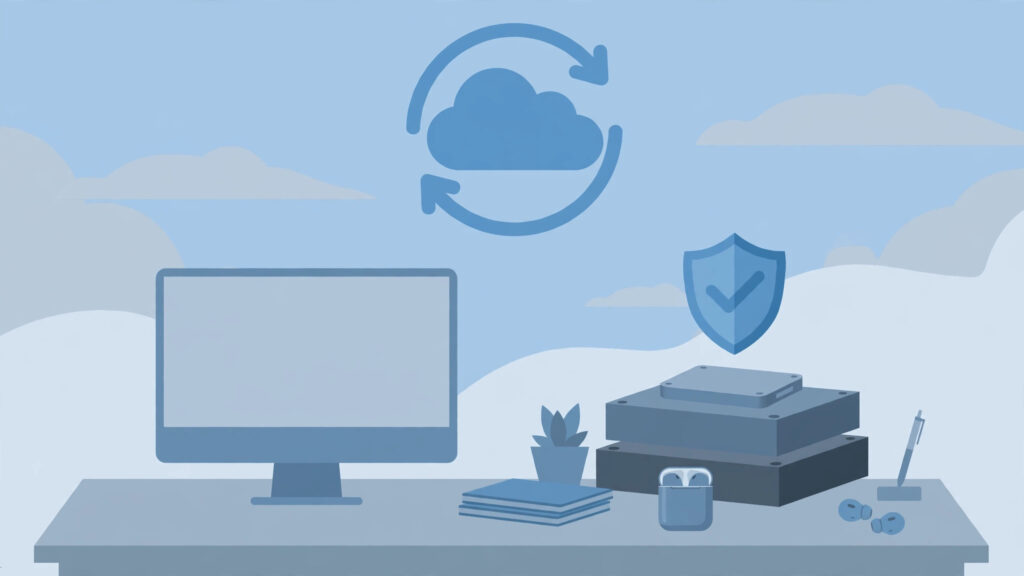
結論から言うと、動画編集データのバックアップは 3-2-1ルール に沿って設計すれば十分に守れます。データを3つ持ち、2種類の媒体に分け、1つは別の場所に置く。当サイト(Mac mini+Final Cut Proの環境)でも、この形を基本に運用しています。
この記事では、3-2-1ルールの考え方を動画編集のデータに当てはめ、当サイトの実践例と、「いつ・何を」コピーするかの運用ルールまでを整理します。ストレージそのものの選び方は、別記事「SSDとHDDの違いと動画編集での使い分け」で扱っているので、本記事は「運用」に絞ります。
ポイント
- 3-2-1ルール:コピーは3つ、媒体は2種類、1つは物理的に離れた場所(クラウド含む)
- 動画データは「素材」「プロジェクト」「完成品」で守るべき優先度と置き場所が違う
- バックアップは道具よりタイミング。撮影直後・節目のたび・納品直後の3回で回す
なぜ動画編集データは「消すと終わり」なのか
動画データのバックアップが他のファイルより重要なのは、構造上の理由があります。
- 素材は再取得できない:撮影データは、その場でしか撮れなかったものです。ダウンロードし直せる文書ファイルと違い、消えたら復旧業者でも戻せないことがあります
- 容量が大きく、コピーが後回しになりやすい:1案件で数十GB〜数百GBになるため、「そのうちコピーしよう」が積み重なりやすいデータです
- プロジェクトは「途中」が一番価値がある:編集プロジェクトは、完成直前の状態ほど再現コストが高くなります。素材があっても、数日分の編集作業は戻りません
- 案件データは信用の問題になる:クライアントの素材を預かっている場合、消失は金銭以前に信用の損失です
逆に言えば、守るべき対象は「素材」「プロジェクト」「完成品」の3種類しかありません。この3つに対して3-2-1ルールを当てはめるのが、設計の全体像です。
3-2-1ルールを動画編集に当てはめる
3-2-1ルールは、データバックアップの基本形として知られる考え方です。
| 要素 | 意味 | 動画編集での当てはめ |
|---|---|---|
| 3つのコピー | 元データ+コピー2つを持つ | 作業中のデータに加え、バックアップを2系統持つ |
| 2種類の媒体 | 異なる種類の記録媒体に分ける | SSDとHDD、あるいはドライブとクラウド、のように故障の仕方が違う媒体を組み合わせる |
| 1つは別の場所 | 物理的に離れた場所に1つ置く | クラウドストレージ、または実家・別の拠点に置いたドライブなど、「同じ部屋の災害・盗難で一緒に消えない」場所 |
「2種類の媒体」が大事なのは、同じ種類のドライブ2台では、同じタイミングの故障や、同じ事故(落下・水濡れ・誤フォーマット)に巻き込まれやすいからです。媒体を分けることは、リスクの種類を分けることでもあります。
当サイトの実践例|Mac環境での役割分担
当サイトの環境(Mac mini+Final Cut Pro、外付けドライブ運用)では、データの置き場所を次のように分けています。これはMac miniのストレージ運用として別記事でも触れている「内蔵は作業場、外付けは倉庫」の考え方を、バックアップまで広げた形です。
| 置き場所 | 置くもの | 役割 |
|---|---|---|
| 内蔵SSD/作業用外付けSSD | 編集中のプロジェクトと、その素材 | 作業用(コピー1)。速さ優先 |
| 外付けHDD(大容量) | 素材とプロジェクトの複製、納品済みデータ | バックアップ1(コピー2)。容量優先でHDD |
| クラウドストレージ | 完成した動画、プロジェクトファイル、納品物一式 | バックアップ2(コピー3)。「別の場所」を担当 |
設計のポイントは、速さが要るのは作業中だけ という割り切りです。バックアップ側は読み書きの速度より容量単価が大事なので、大容量HDDが向いています。当サイトでも、作業用はSSD、保管・複製用はHDDという分担にしています(この使い分けの理由は「SSDとHDDの違い」の記事で詳しく書いています)。
もう1つ、Macには標準でTime Machineというバックアップ機能があり、内蔵ドライブの内容を外付けドライブへ自動で世代管理付きコピーできます。作業環境ごと守れる心強い機能ですが、Time Machineの保存先が同じ部屋のドライブ1台だけでは、3-2-1の「別の場所」を満たしません。Time Machineは「コピー2」の担当として優秀で、クラウド等との併用で初めて設計が完成します。
運用ルール|「いつコピーするか」を決めておく
バックアップが続かない最大の理由は、「やろうと思ったときにやる」運用にしていることです。当サイトでは、タイミングを次の3つに固定しています。
1. 撮影・取り込み直後
メモリーカードから取り込んだら、その日のうちに作業用とは別のドライブ(またはクラウド)へコピーを作ります。カードの初期化は、コピーが2か所にできたことを確認してから。この順番を逆にすると、取り込みミスが即データ消失になります。
2. 編集の節目ごと
初稿ができた時点、大幅な構成変更をする前、といった節目でプロジェクトファイルのコピーを残します。プロジェクトファイル自体は素材に比べて小さいので、こまめに残しても負担になりません。「昨日の状態に戻したい」が効くのは、このコピーがあるときだけです。
3. 納品直後
納品が済んだら、完成動画・プロジェクト・使用素材をひとまとめにして保管側へ移します。案件データの保管期間はクライアントとの取り決めにも関わるため、契約の段階で「納品後いつまで素材を保管するか」を決めておくと運用がぶれません(このあたりは別記事「クライアントとの契約・修正回数の決め方」でも触れています)。
フォルダ構成は「日付_案件名」で統一し、その中に「素材/プロジェクト/書き出し」の3フォルダを切る形にすると、どの案件も同じ探し方でたどれます。凝った管理ツールより、命名の統一の方が長続きします。
HDDとクラウド、それぞれのメリット・デメリット
メリット
- 外付けHDDは容量単価が安く、数TB級の素材でもまるごと複製を置ける
- クラウドは「別の場所」を自動で満たし、火災・盗難のような部屋ごと失う事故にも耐える
- HDDは手元にあるので復旧が速く、クラウドはダウンロードに時間がかかる場面がある
デメリット
- 外付けHDDだけでは、同じ部屋の事故に弱く、ドライブ自体の寿命管理も必要になる
- クラウドだけでは、数百GBの素材のアップロード・ダウンロードに時間がかかり、容量課金もかさむ
- どちらか一方では3-2-1を満たせない。「役割分担」が前提の設計になる
よくある質問
クラウドストレージだけにバックアップすれば十分ですか?
3-2-1の「別の場所」は満たせますが、実務では不十分な場面があります。数百GBの素材を戻すにはダウンロードに長時間かかり、納期が迫った復旧には向きません。作業用・手元の複製・クラウドの3層で考えるのが基本形です。
Time Machineだけではだめですか?
Time Machineは内蔵ドライブの世代バックアップとして優秀ですが、保存先が同じ場所のドライブ1台だと、そのドライブの故障や部屋の事故と同時に失われます。Time Machineに加えて、完成データとプロジェクトだけでもクラウドに置く形にすると、「別の場所」の条件を満たせます。
バックアップ用HDDの容量はどれくらい必要ですか?
作業用ドライブの容量の2倍前後が目安です。素材は案件ごとに増え続けるため、今の作業量ではなく「1年後にたまっている量」で見積もると買い替えが減ります。容量単価の安い大容量HDDを保管専用にするのが、動画編集では現実的な落としどころです。
納品した案件の素材はいつまで残すべきですか?
修正対応や再利用の可能性がある間は残すのが基本です。目安は案件の条件確認の段階でクライアントと取り決めておくことで、無期限に残し続けることも、早すぎる削除も避けられます。保管を終える案件から、完成動画とプロジェクトだけを圧縮して残す運用も現実的です。
まとめ
動画編集データのバックアップは、3-2-1ルール——データを3つ持ち、2種類の媒体に分け、1つは別の場所に置く——を設計図にするのが近道です。当サイトのMac環境では、作業用に内蔵SSDと外付けSSD、複製用に大容量の外付けHDD、別の場所の担当としてクラウドストレージという役割分担にし、撮影直後・編集の節目・納品直後という3つのタイミングでコピーを回しています。大事なのは高価な機材をそろえることではなく、素材・プロジェクト・完成品の3種類について「コピーがどこに何個あるか」を常に言える状態にしておくことです。まずは今の外付けドライブの中身を棚卸しして、コピーが1つしかないデータを洗い出すところから始めてください。そこが、消えたら終わりになるデータの一覧です。
こちらもCHECK
※この記事は当サイトのMac環境での運用を基にした実践例です。紹介している考え方(3-2-1ルール)は一般的なバックアップ設計の枠組みで、特定製品の性能評価ではありません。内容は2026年11月13日時点のものです。