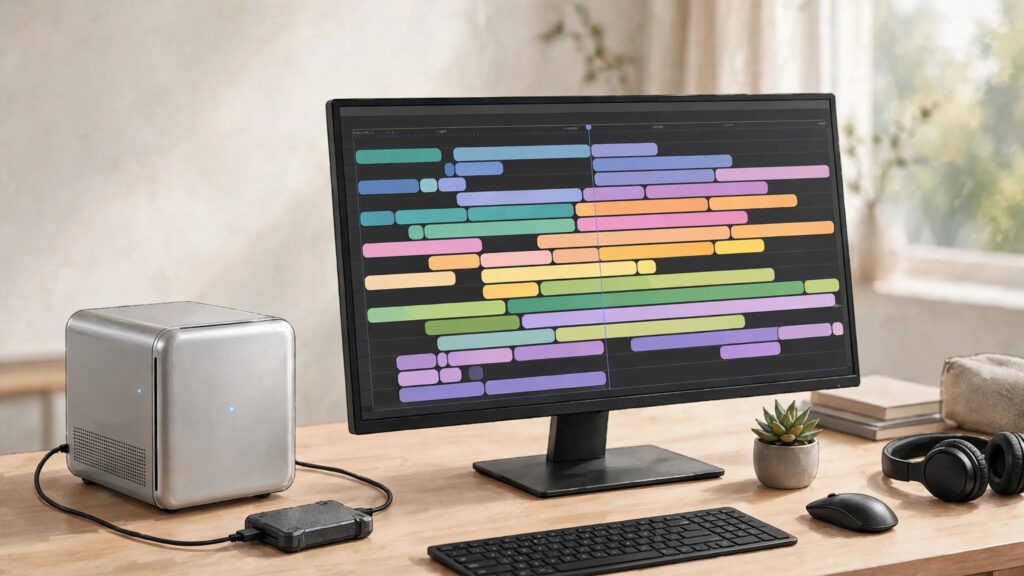
「mac miniで動画編集って、実際どこまでできるの?」——動画編集用にMac miniの購入を考えると、必ずこの疑問に行き当たります。価格は手頃でも、編集でカクついたら意味がありません。
※当サイトはアフィリエイト広告の利用・プロモーションを含んでいます
結論から言うと、現行のMac mini(M6世代)は、フルHD編集はもちろん、4K編集まで十分に守備範囲内です。ただし快適かどうかはチップよりも「メモリ」と「ストレージの組み方」で決まります。しかもMac miniのメモリは購入時にしか選べず、後から増設できません。ここを間違えると買い直しになるので、選び方が本体選びそのものだと思ってください。
この記事では、Apple公式のスペック・価格をもとに、動画編集目線でメモリとストレージの快適ラインを整理しました。当サイトはMac mini+Final Cut Proの環境で動画編集をしているので、その実務目線で「盛るべきところ・盛らなくていいところ」を切り分けます。
ポイント
- 結論:4K編集までは現行Mac miniで十分可能。快適さはチップよりメモリとストレージで決まる
- メモリは後から増設不可。フルHD中心なら16GB、4K中心なら24GB以上が快適ライン
- 内蔵SSDは最小構成+外付けSSD運用がコスパの定番。素材の置き場所を先に決めるのが大事
現行Mac miniのラインナップ(M6世代)
2026年11月12日にApple公式サイトで確認した現行Mac miniの概要は次の通りです。
| 項目 | Mac mini(M6) | Mac mini(M5 Pro) |
|---|---|---|
| チップ | Apple M6(12コアCPU/12コアGPU) | Apple M5 Pro(15コアCPU/16コアGPU、18コアCPU/20コアGPUに変更可) |
| メモリ帯域幅 | 153GB/s(構成により170GB/s) | 307GB/s |
| メモリ | 16GB(24GB/32GBに変更可) | 24GB(48GB/64GBに変更可) |
| ストレージ | 256GB SSD(512GB/1TB/2TBに変更可) | 512GB SSD(1TB〜8TBに変更可) |
| ポート | Thunderbolt 4 ×3、HDMI、USB-C(前面)×2 | Thunderbolt 5 ×3、HDMI、USB-C(前面)×2 |
| 価格 | 149,800円(税込)から | 公式ストアで構成により変動 |
※価格・構成は2026年11月12日にApple公式ストアで確認した内容です。カスタマイズ価格は購入時に公式ストアで最新情報を確認してください。
Mac miniをAmazonでチェックする|Mac miniを楽天市場でチェックする
動画編集で効いてくるのはこの3つ
スペック表の数字が多いと迷いますが、動画編集の体感に効く要素は絞られます。
メディアエンジンがコーデック処理を肩代わりする
現行Mac miniのメディアエンジンには、H.264、HEVC、ProRes、ProRes RAWのハードウェアアクセラレーテッド処理、ビデオデコード/エンコードエンジン、ProResエンコード/デコードエンジンが載っています(Apple公式スペックより)。スマホやカメラで撮ったHEVC素材や、Final Cut Proで使うProRes素材の再生・書き出しを専用回路が処理するので、CPUコア数の見た目以上に編集が軽く感じられる構造です。
メモリは「同時に扱う素材とアプリ」の余裕
メモリ(ユニファイドメモリ)は、編集中の映像データやエフェクト処理、同時に開くブラウザや素材管理アプリと共有されます。足りなくなるとSSDへのスワップが増えて、カット編集のような軽い作業でも引っかかりが出ます。動画編集では、ここが一番「盛ってよかった」と感じやすい部分です。
ストレージは容量と置き場所の問題
内蔵SSDの速度そのものは編集に十分ですが、問題は容量です。4K素材は1時間で数十GB〜100GBを超えることも珍しくありません。プロジェクトファイルと素材を内蔵だけに置くと、あっという間に満杯になります。「内蔵は作業場、外付けは倉庫」という分け方ができるかどうかが、長く快適に使えるかの分かれ目です。
メモリの選び方|16GB・24GB・32GBの快適ライン
用途ごとの目安を表にまとめました。これは公式スペックではなく編集ワークロードからの実務目安です。
| メモリ | 快適にこなせる編集の目安 | 向いている人 |
|---|---|---|
| 16GB | フルHD編集中心。4Kも短尺・シンプルな構成なら可 | YouTube用のフルHD動画が中心、まずは安く始めたい人 |
| 24GB | 4K編集が中心でも余裕あり。カラー調整やエフェクトを重ねても安定 | 4Kで撮るのが当たり前になってきた人(快適ラインの本命) |
| 32GB | 4Kマルチカム、長尺、重いエフェクト合成でも余裕を残せる | 案件で長尺やマルチカムを扱う人、数年使う前提の人 |
ポイントは、メモリは購入後に増やせないことです。ストレージは外付けで後から足せますが、メモリだけは後付けの逃げ道がありません。「今の自分」ではなく「2年後の自分の編集内容」で選ぶのが安全で、迷ったら1段上を選ぶのがMac miniの買い方のコツです。
当サイトの結論としては、動画編集が目的で買うなら24GBが快適ライン。16GBは「フルHDしかやらない」と言い切れる人向け、32GBは仕事道具として長く使う人向け、と切り分けると判断しやすくなります。
ストレージの選び方|内蔵SSDと外付けSSDの使い分け
内蔵SSDは容量を上げるほど価格も上がります。一方で外付けSSDは後から買い足せます。使い分けの基本形は次の通りです。
| 置き場所 | 置くもの | 理由 |
|---|---|---|
| 内蔵SSD | OS、アプリ、編集中のプロジェクトとその素材 | 読み書きが速く、作業中の安定性が高い |
| 外付けSSD | 撮影素材のアーカイブ、書き出し済みデータ、過去プロジェクト | 大容量を安く確保でき、内蔵を圧迫しない |
内蔵の選び方は「編集中のプロジェクトが丸ごと入るか」が基準です。256GBでも外付け運用を徹底すれば回りますが、OSとアプリで容量を使うため、作業場としては512GBあると管理がぐっと楽になります。逆に、内蔵を1TB・2TBに盛る予算があるなら、その分をメモリに回して外付けSSDで容量を稼ぐ方が、編集の快適さには効きます。
外付けSSDはThunderbolt/USB-C接続のポータブルSSDが定番です。選び方やHDDとの違いは、別記事「SSDとHDDの違いと動画編集での使い分け」でも詳しく解説しています。
ポータブルSSD 1TBクラスをAmazonでチェックする|ポータブルSSD 1TBクラスを楽天市場でチェックする
ストレージ運用のメリット・デメリット
メリット
- 内蔵最小構成+外付けSSDなら初期費用を抑えられ、容量が足りなくなっても買い足せる
- メモリに予算を回せるので、編集そのものの快適さを優先できる
- 外付けはプロジェクトごとに物理的に分けられて、管理とバックアップがしやすい
デメリット
- 外付けSSDを持ち歩く・接続しっぱなしにする管理の手間が増える
- ケーブルやハブの品質が悪いと転送速度や安定性に影響する
- 内蔵256GBだと、運用ルールを決めないとすぐ満杯になる
Mac miniまわりを固める周辺機器も忘れずに
Mac miniは本体だけでは完結せず、ディスプレイ・スピーカー・ハブ類が別途必要です。ここは既存記事で詳しく扱っているので、用途に合わせて参照してください。
- 音は内蔵スピーカーだけでは物足りないので、Mac mini用スピーカーの選び方をまとめた記事が参考になります
- 画面は編集効率に直結します。Mac mini向けディスプレイの選び方もあわせてどうぞ
- ポート不足はUSB-Cハブで補うのが定番です。M4世代Mac miniの周辺機器まとめでも接続まわりを整理しています


よくある質問
Mac miniのメモリは後から増設できますか?
できません。現行Mac miniのユニファイドメモリはチップと一体化しており、購入時の構成がそのまま上限になります。将来の用途に迷う場合は、メモリを1段上に選ぶのが安全です。
一番安い構成(16GB/256GB)でも動画編集できますか?
フルHD編集中心なら可能です。ただし内蔵256GBは素材の置き場所としてすぐ一杯になるため、外付けSSDとの併用が前提になります。4K編集が中心なら、最初から24GBメモリを選ぶ方が快適です。
M6とM5 Proは動画編集でどれくらい違いますか?
公式スペックでは、M5 ProはCPU/GPUコア数が多く、メモリ帯域幅も307GB/sとM6(153GB/s〜)の約2倍です。書き出し時間や重いエフェクト処理では差が出ますが、フルHD〜一般的な4K編集ならM6でも十分で、先にメモリとストレージへ予算を回す方が体感は良くなります。
Windowsから乗り換えても編集ソフトは使えますか?
Final Cut ProはMac専用ソフトです。Premiere ProやDaVinci ResolveはMac版があるので、Mac miniでもそのまま使えます。ソフト側の選び直しが要るかどうかは、乗り換え前に確認しておきましょう。
まとめ
現行Mac mini(M6世代)はフルHD〜4K編集まで守備範囲で、149,800円(税込)から購入できます。快適さはチップよりメモリとストレージで決まり、メモリは後から増設できないので最優先で選びましょう。快適ラインは24GBで、フルHD中心なら16GB、案件・長尺・マルチカムなら32GBやM5 Proを検討してください。内蔵SSDは作業場、外付けSSDは倉庫として、内蔵を盛るより外付けで容量を稼ぐ方がコスパがいいでしょう。ディスプレイ・スピーカー・ハブなど周辺機器の予算も本体とセットで見ておいてください。
「mac miniで動画編集」と検索してたどり着いた方の多くは、たぶん「安い構成で失敗したくない」という不安が一番大きいはずです。答えはシンプルで、メモリだけは妥協せず、あとは外付けで足していく。この順番で選べば、Mac miniは動画編集の主力機として十分に働いてくれます。
こちらもCHECK
参考:
Apple公式 Mac mini 仕様 https://www.apple.com/jp/mac-mini/specs/
Apple公式 Mac mini 購入ページ https://www.apple.com/jp/shop/buy-mac/mac-mini
※価格・スペックは2026年11月12日にApple公式サイトで確認した内容です。構成や価格は変更される場合があります。