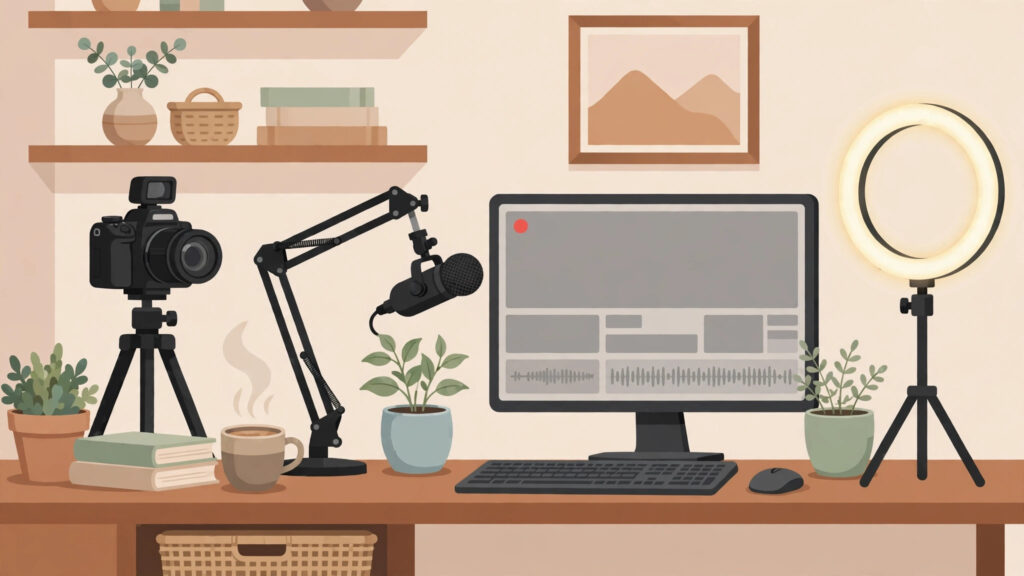
結論から言うと、ライブ配信を始めるのに高価な機材は要りません。最初に投資すべきはカメラではなく、マイクと照明です。視聴者が配信から離れる理由は、画質の粗さより「声が聞き取りにくい」「顔が暗くて見づらい」が先に来ます。
そして編集者の立場から一番伝えたいのは、配信は「配信して終わり」ではないということです。OBSで配信と同時に録画しておけば、アーカイブはそのまま切り抜き動画の素材になります。配信1回で、ライブ・通常動画・ショートの3本分を作る運用が可能です。
この記事では、YouTubeライブを想定して、最低限の機材と優先順位、OBSの基本設定の考え方、編集者だからこそ気づく「つまずくポイント」をまとめます。
必要なものと、買う優先順位
配信に必要なのは、PC、映像を撮るもの、声を拾うもの、照明、安定した回線の5つです。ただし全部を最初から揃える必要はありません。
投資の優先順位
- 1位:マイク(音が悪い配信は、内容が良くても離脱される)
- 2位:照明(安いLEDライト1つで顔の見え方が大きく変わる)
- 3位:回線の安定(有線LAN接続が基本。Wi-Fiは切断のリスクがある)
- 4位:カメラ(最初はスマホや既存のWebカメラで十分)
- 5位:その他(背景、キャプチャーボードなどは必要になってから)
予算別の目安は次の通りです。価格は変動するので、あくまで規模感として見てください。
| 構成 | 機材の組み合わせ | 予算の目安 | 向いている人 |
|---|---|---|---|
| 最小構成 | スマホ(カメラ代わり)+ピンマイク+自然光か手持ちのライト | 〜5,000円 | まず1回配信してみたい人 |
| 標準構成 | PC+Webカメラまたはスマホ連携+USBマイク+LEDライト1灯 | 2万〜5万円 | 雑談・ゲーム・作業配信を続ける人 |
| 画質重視 | PC+ミラーレスカメラ+キャプチャーボード+コンデンサーマイク+照明2灯 | 10万円〜 | 既にカメラを持っていて、見た目にもこだわりたい人 |
マイク選びで迷ったら、宅録ナレーション用マイクの選び方をまとめた記事が、そのまま配信にも応用できます。配信でもナレーションでも、「口元に近づけて、クリアに拾う」という原則は同じです。

僕は普段Final Cut Proで編集をしていますが、配信の相談で一番多い失敗は「高いカメラを買ったのに、音と光が手つかず」というパターンです。編集では音の悪さはある程度まで整えられますが、配信は生放送なので後処理が効きません。だからこそ、機材の順番が大事になります。
OBSの基本設定|押さえるのは3つだけ
配信ソフトは、無料のOBS Studioが定番です。設定項目は多いですが、初心者が最初に押さえるべきは「解像度」「ビットレート」「エンコーダ」の3つです。以下はいずれも一般的な目安で、回線速度やPCの性能で調整してください。
解像度とフレームレート
雑談や作業配信なら、出力解像度1080p(1920×1080)・30fpsが無難な出発点です。動きの速いゲーム配信では60fpsが向きますが、その分ビットレートとPCの負荷が上がります。最初から最高設定を狙わず、「止まらずに最後まで配信できる設定」を選ぶのが正解です。
ビットレートの考え方
ビットレートは画質と安定性のバランスです。目安として、1080p・30fpsなら6,000kbps前後、1080p・60fpsなら9,000〜12,000kbps程度がよく使われる範囲です(いずれも目安)。
注意したいのは、自分の回線の「上り(アップロード)速度」が上限になることです。設定したビットレートに対して、上りに余裕がないと映像がカクついたり配信が切れたりします。配信前に速度測定をして、実測の上り速度の半分以下にビットレートを収めるのが安定のコツです。
エンコーダと音声
エンコーダは、NVIDIAのグラフィックボードがあるならNVENC、Macならハードウェアエンコーダを選ぶと、CPUの負担を減らせます。キーフレーム間隔は2秒が一般的な設定です。
音声は、サンプリングレート48kHz、ビットレート128〜160kbps程度が目安です。マイクの入力レベルは、OBSの音量メーターで「黄色の上限あたり、赤には届かない」範囲に収めるのが基本です。配信の音量感の考え方は、YouTube動画のラウドネスの話とも共通します。
配信と同時録画で「切り抜き素材」を作る
編集者の強みが一番出るのがここです。OBSには、配信しながら同じ内容をPCに録画する機能があります。これを忘れずにオンにしておくだけで、配信後に次の素材が手元に残ります。
同時録画でできること
- 配信アーカイブから、見どころだけを抜いた切り抜き動画を作る
- 配信中のトークの一部を、字幕つきの通常動画として再編集する
- 反応の良かった場面をショート動画(縦型)にリフレームして投稿する
録画時のポイントは2つあります。1つは、録画フォーマットは途中で配信が落ちてもファイルが壊れにくい形式(mkvなど)を選び、編集時にmp4へ変換(リマックス)する運用が安全だということです。もう1つは、録画の画質は配信ビットレートと別に高めに設定できる場合があるので、「配信は安定優先、録画は画質優先」と分けると、切り抜きの素材としての価値が上がります。
配信をそのまま公開するだけでは、ライブに来られなかった人には届きません。アーカイブを編集して初めて、検索やおすすめから新しい視聴者に届く動画になります。「配信する人」ではなく「配信を素材にできる人」になるのが、編集者が配信をやる意味です。
編集者がつまずくポイント
普段の動画編集と配信は、勝手が違います。編集者ほど陥りやすいポイントを挙げます。
「後で直せる」という感覚が通用しない
編集では、カットも音量も色も後から直せます。配信は全部が本番一発勝負です。マイクの音量バランス、BGMと声のバランス、画面切り替えのタイミングは、事前のテスト配信で確認しておくしかありません。非公開(限定公開)のテスト配信を1回挟むだけで、本番の事故は大きく減ります。
BGMの著作権は配信でも同じ
配信だからといって、市販の楽曲をそのまま流すのはNGです。アーカイブが残る配信では、後から著作権の申し立てで収益化が止まったり、動画がブロックされたりします。使うのは、配信での利用が認められたフリー素材や、プラットフォームの公式ライブラリに限るのが安全です。BGMの権利の考え方は、通常の動画編集と同じルールで整理した記事があります。

遅延とコメントのタイムラグ
配信には数秒〜数十秒の遅延があります。コメントに即反応したつもりでも、視聴者側ではズレて届きます。これは設定である程度調整できますが、遅延を短くすると安定性とトレードオフになるため、最初のうちは標準設定のまま「少し間を置いて反応する」運用に慣れるほうが楽です。
PCの負荷を見落とす
配信エンコードと録画を同時に行うと、PCにはかなりの負荷がかかります。特にゲーム配信では、ゲーム自体の負荷と重なります。Mac miniのような小型PCでも配信自体は可能ですが、解像度やフレームレートを欲張ると途端に不安定になります。「安定して2時間回るか」を基準に設定を決めてください。
ライブ配信を始めるメリット・デメリット
メリット
- 編集なしで発信できるため、動画制作のペースが落ちた時の受け皿になる
- 同時録画すれば、切り抜きやショートの素材が自動でたまる
- コメントの反応がそのまま次の動画のネタになる
- 視聴者との距離が縮まり、チャンネルの固定ファンが生まれやすい
デメリット
- 機材と設定の初期準備に手間がかかる(特に音と照明)
- 後処理ができないため、ミスがそのまま残る
- 配信時間に拘束され、編集だけの頃よりスケジュールが読みにくい
- アーカイブを放置すると、検索から新規視聴者に届きにくい
よくある質問
カメラはスマホでも大丈夫ですか?
大丈夫です。最近のスマホはWebカメラより画質が良いことも多く、連携アプリや標準機能でPCに映像を送れます。固定する三脚やスマホホルダーだけは用意してください。手持ちの揺れは、画質以上に視聴者を疲れさせます。
回線はどれくらい速ければいいですか?
目安として、上り(アップロード)が安定して10Mbps以上出ていれば、1080p配信の出発点になります。ただし数字以上に「安定しているか」が重要で、家族が同じ回線で動画を見ている時間帯などは速度が落ちます。可能なら有線LANでつなぎ、配信前に実測してからビットレートを決めてください。
配信のアーカイブはそのまま公開すべきですか?
そのまま公開しても問題はありませんが、届き方は限られます。おすすめは、アーカイブは残しつつ、見どころを抜いた切り抜き版を別途作ることです。タイトルとサムネイルを付け直した切り抜きのほうが、検索やおすすめに乗りやすくなります。
OBS以外の配信ソフトはありますか?
YouTubeの標準機能だけで始める方法や、他の配信ソフトもありますが、同時録画や画面構成の自由度を考えると、OBS Studioを覚えておくのが長期的には一番応用が効きます。無料で、解説情報も多いソフトです。
まとめ
ライブ配信の始め方は、「機材を全部揃えること」ではなく「優先順位を間違えないこと」に尽きます。マイクと照明を先に整え、カメラは手持ちのもので始め、回線は有線で安定させる。この順番さえ守れば、最小構成でも十分に「見られる・聞ける」配信になります。
そして編集者にとっての配信は、ライブそのものがゴールではありません。同時録画したアーカイブを切り抜きやショートに変えることで、1回の配信が複数の動画の素材になります。配信の手軽さと、編集の届ける力を組み合わせることが、動画編集を仕事にしている人が配信を始める一番の理由になると考えています。まずは限定公開のテスト配信を1回やって、音と画面の確認から始めてみてください。