
「今のMac、そろそろ買い替えたほうがいい?」「買うならチップとメモリはどれを選べばいい?」——動画編集をしている人から一番多い相談がこの2つです。結論を先に言うと、買い替え判断は「チップの世代」と「メモリ容量」の2点でほぼ決まります。そしてAppleシリコン機はメモリもストレージも購入後に増設できないため、買い替えの失敗はそのまま数年単位のストレスになります。
この記事は、以前公開した「動画編集用MacBookのスペックの考え方」の記事の2026年版・実質的な後継として、Apple公式サイトの現行ラインナップ(2026年11月確認)をもとに書き直したものです。チップ・メモリの選び分けを動画編集の用途別に整理するので、買い替えを検討中の方は構成を決める材料にしてください。
- 買い替えの決め手はチップの世代とメモリ。Appleシリコンは後から増設できないので、メモリだけは妥協しない
- 現行の入口はMac mini(M6)149,800円から。無印チップでも動画編集の大半の作業はこなせる
- メモリの目安は、FHD中心なら16GBが最低ライン、4K編集なら24GB以上、長尺・ヘビーな作業なら32GB以上
まず確認|今のMacを買い替えるべきサイン
買い替えを検討する前に、今のMacが本当に限界かどうかを確認してください。動画編集目線では、次のサインが複数当てはまれば買い替えの効果が大きい状態です。
サイン1:Intel Macを使っている
Intel搭載Macは、Appleシリコンと比べて動画の書き出し速度・プレビューの滑らかさで世代差がはっきり出ます。編集ソフト側もAppleシリコン前提の最適化が進んでいて、対応OSや新機能の対象から外れていく時期に入っています。「まだ動く」ことと「快適に編集できる」ことは別物で、書き出し待ちの時間が毎週積み重なっているなら、買い替えの投資回収は意外と早いです。
サイン2:メモリ不足で頻繁に固まる・落ちる
プレビューがカクつく、エフェクトを重ねるとソフトが落ちる、他のアプリを全部閉じないと編集できない——こうした症状はメモリ不足が原因のことが多く、設定では直りません。今のMacが重いときの対処法でしのげる範囲を超えているなら、買い替え時にメモリを一段上げるのが正解です。
サイン3:ストレージ不足で素材管理が破綻している
動画素材は容量を食います。本体ストレージが常に真っ赤な状態だと、編集ソフトのキャッシュも確保できず全体が不安定になります。外付けストレージで逃がす方法もありますが、本体の空きが慢性的に数十GBを切っているなら、買い替え時にストレージも見直すタイミングです。
逆に、Appleシリコン機でメモリ24GB以上を積んでいて、FHD編集が中心という方は、まだ買い替える必要はありません。無理に最新を追わず、次に困ったタイミングで大丈夫です。
現行ラインナップ一覧|Apple公式の価格と基本スペック
2026年11月現在のApple公式ラインナップから、動画編集で候補になるモデルを整理しました(価格・仕様はApple公式の比較ページおよび購入ページで確認)。
| モデル | 開始価格 | チップ | メモリ | 特徴 |
|---|---|---|---|---|
| Mac mini(M6) | 149,800円から | M6(12コアCPU/12コアGPU) | 16GB(24/32GBに変更可) | 据え置き専用なら最安の入口 |
| Mac mini(M5 Pro) | 構成による | M5 Pro(15コアCPU/16コアGPU〜) | 24GB(48/64GBに変更可) | デスクトップで性能を上げる選択肢 |
| MacBook Air 13/15インチ(M5) | 224,800円から | M5(10コアCPU) | 16GBから | 持ち運び優先の軽量ノート |
| MacBook Pro 14インチ(M6) | MacBook Proは339,800円から | M6(12コアCPU/12コアGPU) | 16GB(24/32GB構成あり) | ノートで本格編集する入口 |
| MacBook Pro 14/16インチ(M5 Pro) | 構成による | M5 Pro(最大18コアCPU/20コアGPU) | 24GBから | 長尺・4Kマルチカム向け |
| MacBook Pro 14/16インチ(M5 Max) | 構成による | M5 Max(18コアCPU/最大40コアGPU) | 36GBから | プロの現場向けフラッグシップ |
このほかに据え置き最上位のMac Studio(M5 Max/M5 Ultra)もありますが、動画編集の副業・個人クリエイター用途ではオーバースペックなことが多く、本記事では候補から外しています。
注目点は価格の階段です。据え置きでいいなら、Mac mini(M6)が149,800円からと、ノート勢より一段安く入れます。同じ無印チップでも、miniは「画面とキーボードは今のものを使う」前提で本体だけを買える分、動画編集の処理性能に対してのコスパが最も高い構成です。
チップの選び方|無印・Pro・Maxを動画編集でどう分けるか
チップ選びの結論は、「無印(M5/M6)で動画編集の大半は足りる。Proはメモリ帯域とコア数が効く重い作業向け、Maxは仕事として回す人向け」です。
無印チップ(M5/M6):カット編集〜4Kが守備範囲
現行の無印チップは、Mac mini(M6)で12コアCPU/12コアGPU、MacBook Air(M5)で10コアCPUという構成です。メモリ帯域は153GB/s(構成により最大170GB/s)。YouTube向けのカット編集、テロップ、BGM調整、通常の色補正といった作業は無印で十分こなせます。
「動画編集=Proチップ必須」というのは過去の話で、現行の無印はエントリーの域を超えています。
Proチップ(M5 Pro):長尺・マルチカム・重い合成で差が出る
M5 Proは15〜18コアCPU/16〜20コアGPUで、メモリ帯域は307GB/sと無印の約2倍です。この帯域の広さは、4Kマルチカムの同時再生、ノイズリダクションや手ブレ補正のような重い処理、長時間の書き出しで効いてきます。「編集していて待ち時間が収益を削っている」状態なら、Proを選ぶ価値があります。
Maxチップ(M5 Max):ここは仕事の規模で判断
M5 Maxは18コアCPU/最大40コアGPU、メモリ帯域は最大614GB/s、メモリも36GBからという構成です。8K素材、大量のエフェクト、3Dやモーショングラフィックスを日常的に扱うプロ向けで、副業レベルの動画編集では性能を持て余します。予算をMaxに回すくらいなら、無印+メモリ増量+外付けSSDのほうが体感は確実に上がります。
メモリの選び方|16GB・24GB・32GB以上の境界線
メモリ選びの結論は、「16GBは最低ライン、4Kを触るなら24GB、仕事で回すなら32GB以上」です。Appleシリコンはメモリを購入後に増やせないため、ここだけは「少し多め」が正解になります。
| メモリ | 向いている用途 | 判断 |
|---|---|---|
| 16GB | FHD中心のカット編集、短尺メイン | 現行モデルの標準構成。最低ラインとして可 |
| 24GB | 4K編集、テロップやエフェクトを重ねる編集 | 迷ったらこれ。一番後悔が少ない |
| 32GB | 4K長尺、マルチカム、他アプリ同時起動が多い人 | 仕事で使うなら視野 |
| 48GB以上 | 大規模プロジェクト、Max級チップとの組み合わせ | プロ現場向け。一般用途では過剰 |
理由はシンプルで、動画編集ソフトは「編集中のプレビュー」と「書き出し」の両方でメモリを使い、素材の解像度が上がるほど消費が増えるからです。16GBでも編集自体はできますが、ブラウザや資料を開きながら作業すると不足しやすくなります。24GBに上げると「他のアプリを閉じる儀式」から解放される人が多く、買い替え満足度に直結します。
ストレージは外付けで後から足せますが、メモリは足せません。この非対称性が、メモリ優先の根拠です。
ストレージについては、内蔵は無理に盛らず、素材置き場を外付けSSDに分ける運用が現実的です。具体的な考え方は外付けストレージの選び方の記事や、SSDとHDDの使い分けの記事で解説しています。


用途別のおすすめ構成
ここまでの内容を、用途別に3パターンへ落とし込みます。
パターン1:副業デビュー・FHD中心の人
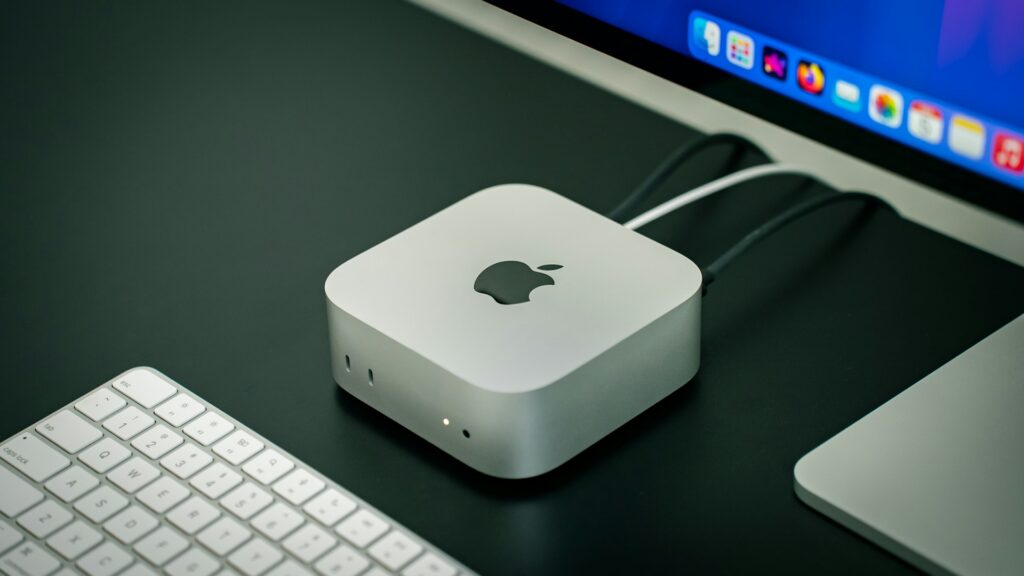
Mac mini(M6)・メモリ16GBが入口です。149,800円からで現行チップの性能が手に入り、据え置き環境がある人には最も堅実な選択です。持ち運びが必要ならMacBook Air(M5)・16GB。どちらも「まず始めて、仕事が増えたら見直す」前提で問題ありません。
Mac miniで動画編集がどこまでできるかは、Mac miniの編集性能をまとめた記事でも詳しく触れています。
パターン2:4Kが増えてきた・案件を受ける人
Mac mini(M6)またはMacBook Pro 14インチ(M6)のメモリ24GB構成が軸になります。4K素材のプレビューと書き出しの安定感が16GBとは一段変わります。据え置きで性能をもう一段上げたい場合はMac mini(M5 Pro)・24GBも候補です。副業の必須スペック全体の考え方は、動画編集パソコンの最低スペックの記事もあわせて確認してください。
パターン3:編集を本業にしている人
MacBook Pro(M5 Pro)・メモリ32GB以上、または据え置きならMac mini(M5 Pro)・48GB構成クラスが現実解です。この層は「1回の書き出しで何分短縮できるか」がそのまま時給に跳ね返るので、チップとメモリに投資する合理性があります。Maxチップは8Kや大規模案件が常態化してからで遅くありません。
- 最新の無印チップは処理性能が高く、メモリ増量との組み合わせで長く使える
- メモリ帯域の広い上位モデルへの買い替えは、書き出し待ちの削減に直結する
- 買い替えと同時に外付けSSDなど環境も整えれば、素材管理まで含めて快適になる
- Appleシリコンはメモリ・ストレージとも後から増設できない。構成ミスは買い直しになる
- 価格は149,800円からだが、メモリとストレージを盛ると総額は大きく上がる
- 現行モデルに乗り換えると、周辺機器(ドックやケーブル)の見直しが要る場合がある
よくある質問
動画編集にMacのメモリは16GBで足りますか?
FHD(1080p)中心のカット編集なら足ります。ただし4K素材を扱う、エフェクトを重ねる、ブラウザなど他アプリと併用する場合は不足しやすくなります。後から増設できないため、4Kを触る可能性がある人は購入時に24GBへ上げておくのが安全です。
MacBook Airでも4K動画編集はできますか?
現行のMacBook Air(M5、224,800円から)は10コアCPUを搭載し、4Kのカット編集自体は可能です。ただしファンレス設計のため、長時間の書き出しなど負荷が続く作業では発熱で性能が抑えられる場面があります。4K長尺を日常的に回すなら、冷却に余裕のあるMacBook ProやMac miniのほうが安定します。
Mac miniとMacBook Proはどちらが動画編集向きですか?
同じチップ同士で比べれば、編集性能そのものに大きな差はありません。違いは「据え置きか、持ち運べるか」と価格です。据え置きでいいならMac mini(M6)が149,800円からと安く、同じ予算ならメモリ増量に回せます。出先でも編集するならMacBook Proを選んでください。
Intel Macから買い替えるべきですか?
動画編集の頻度が高いなら、買い替え効果が最も大きいのがIntel Macからの乗り換えです。書き出し速度とプレビューの快適さが別物になり、現行の編集ソフトの最適化もAppleシリコン前提になっています。週に数本編集する人なら、時間短縮だけでも十分に元が取れる判断です。
ストレージは内蔵を大きくすべきですか?
内蔵ストレージの増量は割高なため、まずは標準構成+外付けSSD運用がおすすめです。編集中のプロジェクトは内蔵か高速な外付けSSDに置き、完了した素材は大容量の外付けストレージへ逃がす分担にすると、本体価格を抑えながら容量不足も避けられます。
まとめ
Macの買い替えは、モデルの新しさよりも「チップの世代」と「メモリ容量」で判断するのが正解です。現行ラインナップでは、据え置きならMac mini(M6)が149,800円からという入口があり、無印チップでも動画編集の大半の作業は十分にこなせます。
そのうえで、後から増やせないメモリだけは妥協せず、FHD中心なら16GBを最低ラインに、4Kを触るなら24GB、仕事として回すなら32GB以上を選んでください。逆に、すでにAppleシリコンで24GB以上を積んでいる人は、困っていないのに買い替える必要はありません。
今のMacの症状が「買い替えるべきサイン」に当てはまるかを確認し、当てはまるならメモリ優先で構成を組む——この順番で考えれば、買い替えで後悔することはほぼなくなります。
この記事は、以前の「動画編集用MacBookのスペックの考え方」の記事を現行モデルで書き直した後継記事です。あわせてMac miniの具体的な編集性能や、パソコン全体の最低スペックの考え方も参考にしてください。
こちらもCHECK
あわせて読みたい: