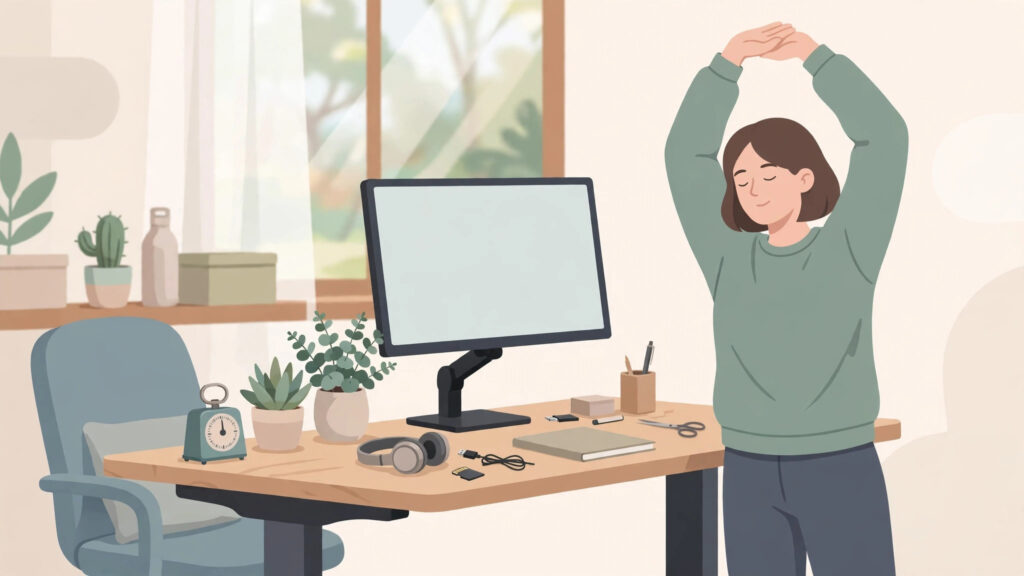
動画編集は、数あるデスクワークの中でも身体への負荷が大きい作業です。結論から言うと、目の疲れや肩こりの原因は「長時間の画面凝視」と「細かいマウス操作の繰り返し」にほぼ集約できます。そして対策は、根性で耐えることではなく、環境(モニター・照明・椅子)を整えることと、休憩を仕組み化することの2つです。
僕自身、Final Cut Proで案件編集をしていると、気づけば3〜4時間ぶっ通しで座りっぱなしということが普通にあります。その経験から言うと、疲れをゼロにはできませんが、「夕方には肩がガチガチで編集どころじゃない」という状態は、環境と休み方を変えるだけでかなり軽くなります。
この記事では、編集者目線で負荷の正体を整理し、環境面の対策と休憩の取り方、目のケア、効く機材をまとめます。なお、ここで紹介するのは一般的な情報であり、症状が続く場合は医療機関への相談を前提に読んでください。
編集作業の負荷はどこから来るのか
まず敵を知ることが大事です。動画編集特有の負荷は、一般的な事務作業とは少し違います。
画面を凝視し続ける時間が長い
カット編集では、フレーム単位で素材を確認し、テロップの文字校正では細かい文字を読み続けます。集中しているとまばたきの回数が減り、目の表面が乾きやすくなります。これが「目がしょぼしょぼする」「夕方になるとピントが合いにくい」という感覚につながります。
同じ姿勢で細かい操作を繰り返す
タイムライン上のクリップを数ピクセル単位で動かす、波形を見ながら音量を微調整する。こうした細かいマウス操作は、肩や腕に力を入れっぱなしにしがちです。肩こりの正体は、実は「姿勢の悪さ」よりも「同じ筋肉を使い続けること」の方が大きいと感じています。
締め切り前は休憩が消える
納期が迫ると休憩を取る余裕がなくなり、負荷が一気に蓄積します。疲れのピークが一番大事な最終チェックのタイミングと重なるのは、品質の面でも良くありません。
対策の優先順位
- まずは環境(モニター位置・照明・椅子)を整える。効果が毎日積み重なる
- 次に休憩の仕組み化。意志に頼らずタイマーで区切る
- 最後に機材の追加。環境が整ってからでも遅くない
環境面の対策|モニター・照明・椅子の3点セット
環境対策は一度整えれば毎日効きます。優先度が高い順に解説します。
モニターの高さと距離
基本は「画面の上端が目線よりやや下」「距離は50〜70cm」が目安とされます。編集ではタイムラインが画面下部にあるため、モニターが低すぎると常に下を向き、首に負担がかかります。
僕はMac mini環境で外部モニターを使っていますが、モニターアームで高さを調整できるようにしてから、首の張りはかなり減りました。モニター選び自体の話は、別記事でまとめています。
照明は「画面と部屋の明るさの差」を減らす
暗い部屋で明るい画面だけを見ると、目が疲れやすくなります。部屋全体を適度に明るくし、画面に窓や照明が映り込まない配置にするのが基本です。
編集では色の見え方が重要な場面もありますが、カラーグレーディングの時だけ照明を落とすなど、作業内容で切り替えるのが現実的です。
椅子と姿勢
椅子は「座面の高さが調整できて、足裏が床につく」ことが最低条件です。高い椅子に浅く座って足が浮いていると、太ももや腰に負担がかかります。
| 対策 | ポイント | 費用の目安 |
|---|---|---|
| モニターアーム | 高さと距離を自由に調整できる | 5,000〜15,000円 |
| 昇降デスク | 立ち作業と切り替えられる | 40,000〜100,000円 |
| ワークチェア | 座面・背もたれの調整幅が広い | 30,000〜150,000円 |
| フットレスト | 足裏を安定させ姿勢が崩れにくい | 2,000〜5,000円 |
| デスクライト | 手元と部屋の明るさの差を埋める | 3,000〜10,000円 |
いきなり全部そろえる必要はありません。僕の体感では、モニターの高さ調整が一番コスパが良く、次に椅子です。
環境対策のメリット・デメリット
メリット
- 一度整えれば毎日の作業に効き続ける
- 疲れにくくなると集中が持続し、結果的に編集速度も上がる
- 機材は他のデスクワークにもそのまま使える
デメリット
- 初期費用がかかる(特に椅子とデスク)
- 部屋の広さやレイアウトによっては置けないものがある
- 整えただけで満足して休憩を取らなくなる落とし穴がある
休憩の取り方|区切りを仕組みにする
環境を整えても、休まずに続ければ疲れは溜まります。休憩は「疲れたら取る」ではなく「疲れる前に区切る」のがコツです。
ポモドーロ的な区切りが編集と相性がいい
25分作業+5分休憩のポモドーロ・テクニックは、編集作業と相性が良いと感じています。カットの区切り、テロップ入れの区切りなど、編集はもともと小さなタスクの積み重ねなので、タイマーの区切りと作業の区切りを合わせやすいからです。
僕の場合は、書き出し(レンダリング)の時間を休憩に充てることも多いです。書き出し中はMacが頑張っているので、自分も席を立って水を飲む、という流れにすると無理がありません。
締め切り前で休めない時の小技
「休憩なんて取っていられない」という場面もあります。そういう時は、席を立たなくてもできる小技でしのぎます。
- 20秒だけ遠く(窓の外など)を見る
- 肩を大きく回す、首をゆっくり左右に倒す
- 意識してまばたきを10回する
- 姿勢を一度崩して、座り直す
どれも数十秒でできます。大事なのは「完全に止まる」のではなく「負荷のかかる状態を一度リセットする」ことです。
目のケア|凝視と乾燥への対策
目の疲れ対策としてよく言われるのは、まばたきを意識することと、遠くを見ることです。編集に集中するとまばたきは自然に減るので、休憩のタイミングで意識的に目を休ませるのが現実的です。
ブルーライトについては、さまざまな見解があり、目の疲れの主因はブルーライトそのものより「凝視による乾燥やピント調節の負担」だという指摘もあります。ブルーライトカット眼鏡やフィルターは、使って楽になる人もいる一方で、効果には個人差があるという前提で、過度な期待をせず試すのが良いと思います。
色を正確に見る必要があるカラー作業では、色味が変わるフィルター類は外すなど、作業内容との兼ね合いも考えたいところです。
蒸しタオルや目元を温めるケアで楽になる人も多いです。僕も長時間の編集の後には、目を閉じて数分休むだけでだいぶ違います。ただし、痛みや視力の変化など気になる症状がある場合は、自己判断せず眼科に相談してください。
機材で効くもの|マウスとモニターを見直す
環境と休憩が土台ですが、機材の見直しも効きます。編集者と相性がいいのは次のあたりです。
トラックボールマウス
細かい操作が多い編集では、手首を動かさず指先でカーソルを動かせるトラックボールが肩・腕の負担軽減につながります。僕も使い分けていますが、慣れるまでの1〜2週間だけ我慢すれば、テロップの微調整などはむしろ楽になる場面もあります。
モニターのサイズと解像度
画面が小さいと文字やタイムラインが細かくなり、無意識に顔を近づけてしまいます。27インチ前後で解像度に余裕のあるモニターは、姿勢の面でも有利です。買い替えを考える場合は、先ほどのモニター記事も参考にしてください。
フリーランスの備えとして
身体の不調で働けなくなるリスクは、フリーランスにとって収入に直結します。日々の対策に加えて、保険や年金の備えも含めて考えておくと安心です。
トラックボールは腕を大きく動かさずに操作できるので、長時間の編集で手首や肩の負担を減らしたいときの選択肢になります。


よくある質問
動画編集で目が疲れる一番の原因は何ですか?
長時間の画面凝視でまばたきが減ることと、細かい文字やフレームを見続けるピント調節の負担が大きいと言われています。対策は、モニターの距離と高さを整え、休憩のタイミングで遠くを見る習慣をつけることです。
ブルーライトカット眼鏡は編集者にも効果がありますか?
効果には個人差があり、目の疲れの主因は凝視や乾燥だとする見解もあります。試してみて楽になるなら使う、という姿勢で問題ありません。ただし色味が変わるタイプは、カラーグレーディングなど色の正確さが要る作業では外すのがおすすめです。
肩こり対策で最初に買うべき機材は何ですか?
モニターの高さを調整できるモニターアームがコスパの面でおすすめです。次点で椅子です。いきなり高額な機材をそろえるより、今の環境で「画面が低くないか」「足が浮いていないか」を確認するところから始めてください。
締め切り前で休憩が取れない時はどうすればいいですか?
席を立たなくても、20秒遠くを見る、肩を回す、まばたきを意識する、といった数十秒のリセットでしのぐ方法があります。また書き出し中などPC側の待ち時間を自分の休憩に充てると、作業の流れを止めずに休めます。
まとめ
動画編集の目の疲れや肩こりは、根性の問題ではなく、作業の構造から来るものです。長時間の凝視と細かい操作という負荷の正体が見えれば、対策は「環境を整える」「休憩を仕組み化する」「効く機材に絞って投資する」の3つに整理できます。
全部を一度にやる必要はありません。まずはモニターの高さと、タイマーで区切る休憩の2つから始めてみてください。身体が楽になると編集そのものに集中できる時間が伸びて、結果的に納品の質と速度の両方が上がります。長く編集を続けていくためにも、機材と同じくらい自分の身体のメンテナンスにも気を配っていきましょう。