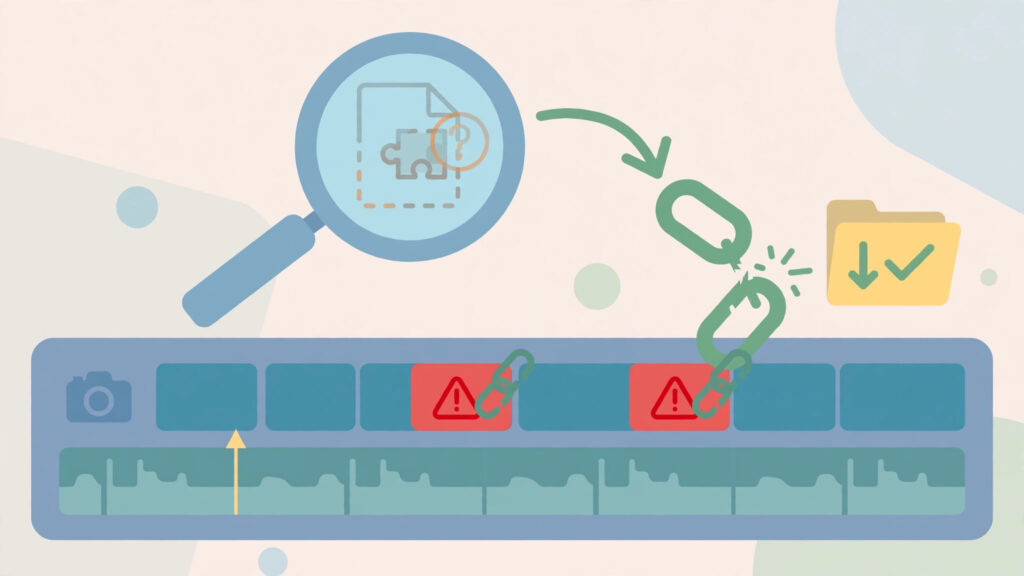
タイムラインの素材が真っ赤になって「メディアオフライン」と表示されたら、まず落ち着いてください。結論から言うと、素材ファイル自体が消えたケースはまれで、ほとんどの場合はプロジェクトファイルが素材の場所を見失っているだけです。ソフトの「再リンク」機能で正しい場所を教えてあげれば、編集内容はそのまま元に戻ります。
この記事では、リンク切れが起きる仕組み、Premiere Pro/Final Cut Pro/DaVinci Resolveそれぞれの再リンク手順、プロジェクトファイル自体が開かない時の切り分け、そして二度と起こさないための予防策までを順番に解説します。
メディアオフラインは「素材が消えた」わけじゃない
動画編集ソフトのプロジェクトファイルには、映像素材そのものは保存されていません。保存されているのは「素材ファイルがどこにあるか」という場所の情報(パス)と、カットやテロップなどの編集内容だけです。
つまり、プロジェクトファイルは住所録のようなもので、素材の実物は別の場所にあります。住所録に書かれた住所へ行っても素材が見つからない状態が、いわゆるリンク切れ・メディアオフラインです。
リンク切れが起きる代表的な原因は次の通りです。
- 素材フォルダを移動した、またはフォルダ名・ファイル名を変更した
- 外付けドライブを接続していない、またはドライブの名前(ボリューム名)が変わった
- クラウドストレージの同期フォルダから素材を参照していて、同期状態が変わった
- 別のパソコンでプロジェクトを開いた(パスの書き方が環境ごとに違うため)
逆に言えば、素材の実物がどこかに残っている限り、再リンクで復旧できます。まずは素材ファイルが今どこにあるのかを確認することから始めてください。
最初にやること:慌てて再インポートしない
リンク切れを見ると、つい素材をプロジェクトへ読み込み直したくなります。でも、再インポートはおすすめしません。再リンクと再インポートには、次のような違いがあります。
再リンクと再インポートの違い
- 再リンク:既存のクリップに正しい場所を教え直す。カット位置やエフェクトはそのまま復活する
- 再インポート:素材が新しいクリップとして入り直す。タイムライン上の編集と紐づかないため、編集をやり直すことになる
復旧作業のポイント
- 外付けドライブを使っている場合は、まず接続とドライブ名を確認する
- 素材を「削除した覚えがない」なら、ゴミ箱とダウンロードフォルダも探す
- 見つかった素材は、その場で移動させず、まず再リンクを通してから整理する
- 復旧できたら、プロジェクトファイルを別名で保存して保険を残す
再リンク作業のメリット
- 編集内容を保ったまま数分で復旧できる
- 作業履歴がそのまま残る
再リンク作業のデメリット
- 素材の実物が本当に削除されている場合は使えない
- ファイル名を変えられていると自動検索で見つからないことがある
ソフト別の再リンク手順
入口の場所はソフトごとに違いますが、「オフラインのクリップを選ぶ → 再リンクのダイアログを開く → 素材の実物があるフォルダを指定する」という流れは共通です。
Premiere Proの再リンク
Premiere Proでは、プロジェクトパネルでオフラインになっているクリップ(赤く表示されます)を右クリックし、「メディアをリンク」を選びます。ダイアログが開いたら「検索」を押すと、同じフォルダ内から同名ファイルを自動で探してくれます。
ファイル名を変えてしまった素材は自動検索で見つからないことがあります。その場合は「検索」ではなく、ファイルの場所を自分で指定して1つずつリンクさせてください。1つの素材を正しくリンクすると、同じフォルダにある他の素材もまとめて復旧することが多いです。
Final Cut Proの再リンク
Final Cut Proでは、ブラウザでオフラインのクリップを選んだ状態で「ファイル」メニューから「ファイルを再接続」を選びます。再接続のダイアログでは「元のメディア」と「プロキシメディア」を切り替えてリンクし直せるので、切れているのがどちらかを確認してから進めるのがポイントです。
僕が普段Final Cut Proで作業していて一番多いのは、外付けドライブの接続し忘れです。再接続ダイアログを開く前に、ドライブがFinderで見えているかを先に確認すると遠回りしません。
DaVinci Resolveの再リンク
DaVinci Resolveでは、メディアプールでオフラインのクリップを右クリックし、「選択したクリップを再リンク」を選びます。フォルダを指定すると、その中を検索して同名ファイルをリンクし直します。
DaVinci Resolveはプロジェクトの管理がデータベース形式なので、プロジェクト一覧から開き直すだけで表示が直ることもあります。再リンクの前に、一度プロジェクトを開き直すのも切り分けとして有効です。
ソフト別の再リンクと自動保存の場所
| ソフト | 再リンクの入口 | 自動検索 | バックアップ・自動保存の場所 |
|---|---|---|---|
| Premiere Pro | クリップを右クリック→「メディアをリンク」 | あり(同名ファイルを検索) | プロジェクトフォルダ内の「Adobe Premiere Pro Auto-Save」 |
| Final Cut Pro | 「ファイル」メニュー→「ファイルを再接続」 | あり(元のメディア/プロキシを切替可) | 「映画」フォルダ内の「Final Cut Backups」 |
| DaVinci Resolve | メディアプールで右クリック→「選択したクリップを再リンク」 | あり(フォルダ内を検索) | プロジェクトマネージャのバックアップ設定に依存 |
プロジェクトファイル自体が開かない時の切り分け
素材ではなく、プロジェクトファイル自体が開かない場合は話が別です。この場合は、バックアップからの復旧が基本になります。
確認する順番は次の通りです。
- 自動保存・バックアップフォルダに、壊れる前の日時版が残っていないか見る
- バックアップ版を直接開く前に、ファイルをコピーしてから開く(上書き事故を防ぐため)
- ディスクの空き容量が極端に少なくないか確認する(容量不足で保存に失敗するケースがあります)
- 最近入れたプラグインやフォントが原因になっていないか思い出す
どのソフトも、自動保存は「同じファイルの上書き」ではなく「日時ごとの別版」が残る仕組みになっています。慌ててプロジェクトを新規作成し直す前に、必ずバックアップフォルダを確認してください。
なお、書き出しが途中で止まる・終わらないといったトラブルはリンク切れとは別系統の問題です。そちらは 書き出しが遅い・終わらない・途中で止まる時の切り分けチェックリスト で扱っています。
二度と起こさないための予防策
リンク切れは、起きてから直すより、起きない運用にする方が圧倒的に楽です。僕が案件作業で徹底しているのは、次の3つです。
フォルダ構成を固定する
プロジェクトごとに「01_素材」「02_音声」「03_画像」「04_書き出し」のような決まった構成を作り、素材は必ずその中へコピーしてから編集を始めます。デスクトップやダウンロードフォルダの素材を直接タイムラインに乗せないことが、リンク切れ予防の第一歩です。
納品まで素材を動かさない
編集中の素材フォルダの移動・リネームは厳禁です。整理したくなっても、納品が終わってプロジェクトを閉じてからにしてください。フォルダ名に日付や案件名を入れる場合も、編集を始める前に確定させるのがコツです。
バックアップとプロキシを組み合わせる
プロジェクトファイルと素材は、別のドライブにもコピーを残すのが理想です。具体的なバックアップ運用の組み立て方は 動画編集のバックアップ運用 にまとめています。
また、重い素材をプロキシ(軽い代替ファイル)で編集している場合は、プロキシと元素材の両方の場所を管理する必要があります。プロキシ編集の仕組みと注意点は プロキシ編集のやり方 を参考にしてください。
よくある質問
素材を完全に削除してしまったら復旧できますか?
ゴミ箱にも残っていない場合は、再リンクでは復旧できません。クラウドストレージの履歴やバックアップドライブにコピーがないかを確認してください。どうしても見つからない場合は、その素材なしで編集を組み直す判断になります。だからこそ、予防策のバックアップが重要です。
外付けドライブの名前が変わっただけでもリンク切れしますか?
します。パスにはドライブ名も含まれているため、ドライブ名が変わると「別の場所」と判断されます。ドライブ名を元の名前に戻せば、そのまま復旧することが多いです。
再リンクできたのに画質が低く見えるのはなぜですか?
プロキシメディアにリンクされたままの可能性があります。Final Cut Proなら再接続ダイアログで「元のメディア」を選び直し、書き出し前には表示設定が最適化/元のメディアになっているか確認してください。
納品直前にリンク切れが起きました。最短で直す方法は?
まずドライブの接続とフォルダ移動の有無を確認し、ソフトの自動検索で同名ファイルを探させてください。見つかれば数分で復旧できます。作業前にプロジェクトファイルのコピーを取っておくと、万が一の時も安全です。
まとめ
メディアオフラインは、素材が消えたのではなく、プロジェクトファイルが素材の居場所を見失った状態です。素材の実物が残っていれば、再リンクで編集内容ごと復旧できます。慌てて再インポートをせず、ドライブの接続確認から始めて、ソフトごとの再リンク手順を踏むことが最短ルートです。
そして、リンク切れは運用で防げるトラブルでもあります。フォルダ構成を固定し、納品まで素材を動かさず、バックアップを残す。この3つを習慣にするだけで、締め切り直前の赤い画面に怯えることはほぼなくなります。