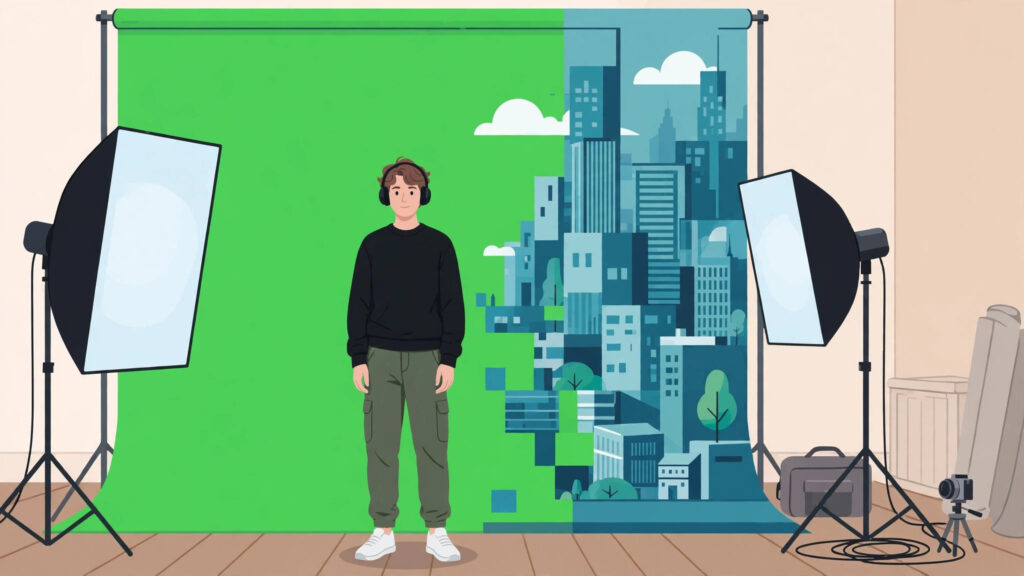
クロマキー合成がうまくいくかどうかは、編集ソフトの性能よりも「撮影の時点で8割決まる」と言っていいです。背景の緑にムラなく光が当たっていて、人物と背景の距離が取れていれば、どのソフトでも驚くほどきれいに抜けます。逆に、撮影で失敗した素材は編集で何をやっても縁がチラつき、最後までごまかしきれません。
この記事では、クロマキーの仕組みから、グリーンバック撮影のコツ、主要3ソフトのキーイングの入り口、縁が汚くなる時の直し方までを順番に解説します。自宅の一室でもできる内容に絞っているので、配信やYouTubeの撮影に取り入れたい人は参考にしてください。
クロマキー合成の仕組み
クロマキーとは、特定の色(主に緑か青)を透明にして、別の映像や画像を後ろに重ねる技術です。テレビの天気予報でおなじみの、あの合成の仕組みですね。
なぜ緑が使われるかというと、人間の肌の色から一番遠い色だからです。肌はオレンジ〜赤系の色味なので、緑を「抜く色」に指定しても肌まで一緒に抜けてしまう事故が起きにくい。青も同じ理由で使われますが、デジカメやスマホのセンサーは緑の情報を多く拾うため、ノイズの少ない緑の方がきれいに抜けることが多いです。
仕組み自体はシンプルで、ソフト側は「指定した色と近いピクセルを透明にする」という処理をしています。だからこそ、背景の緑が場所によって濃かったり薄かったりすると、抜ける場所と抜けない場所が出てきてしまう。これがムラや汚れの正体です。
撮影で決まる8割|グリーンバック撮影のコツ
僕が案件や自分の配信で何度かやって実感したのは、編集で30分悩む問題のほとんどが、撮影の5分の工夫で消えるということです。まず撮影側を固めましょう。
グリーンバック撮影のチェックポイント
- 人物と背景の距離は最低1.5m、できれば2m以上離す
- 背景専用の照明を別に用意して、背景だけに均一に光を当てる
- 背景の布やシートはピンと張って、シワと折り目を消す
- 人物の服・小物に緑(黄緑やカーキも含む)を使わない
- カメラはマニュアル設定にして、露出とホワイトバランスを固定する
- 人物の輪郭に背景の緑が反射しないよう、後ろからの光を少し入れる
距離が一番の効き目
人物と背景が近いと、背景に人物の影が落ちます。影が落ちた部分は緑が暗くなり、キーイングで抜け残ります。さらに、背景の緑色が人物の輪郭に反射する「色かぶり」も起きやすくなります。
狭い部屋では難しい条件ですが、人物を部屋の中央寄りに座らせるだけでも変わります。広角レンズで寄って撮ると背景が少なく写るので、距離が取れない時の逃げ道として覚えておくといいです。
照明は「人物用」と「背景用」を分ける
背景にムラができる最大の原因は、人物用の照明だけで背景まで照らそうとすることです。人物の近くは明るく、端は暗くなるので、緑の濃さに差が出ます。
理想は、背景の左右から1灯ずつ、背景だけに向けて光を当てること。LEDパネルライトが2つあれば十分です。人物用の照明は別に1灯。合計3灯あると一気に安定します。照明が足りない場合は、昼間の窓際など、背景全体に均一な光が回る環境を選ぶ方が、暗い部屋で1灯だけ使うより結果が良くなります。
布のシワは意外な強敵
グリーンバックの布は、シワがあるとそこに影ができて色が変わります。撮影前にスチームアイロンや霧吹きで伸ばすか、巻いて保管して折り目を付けないことが大事です。安い不織布タイプは折り目が消えにくいので、頻繁に使うなら布製か、ロール紙タイプを検討する価値があります。
ソフト別のキーイングの入り口
撮影がうまくいけば、あとは各ソフトのキーイング機能で「抜く色を指定する」だけです。主要なソフトの入り口だけ押さえておきましょう。細かいパラメータ名はバージョンで変わることがあるので、ここでは一般的な機能名と操作の流れに絞ります。
Premiere Proは「Ultraキー」
Premiere Proでは、エフェクトの「Ultraキー」をクリップに適用し、スポイトで背景の緑をクリックすると抜けます。出力の「アルファチャンネル」表示に切り替えると、抜け残りが白黒で確認できるので、調整はこの画面でやるのが基本です。僕は案件でPremiere指定の仕事を受けることもありますが、Ultraキーは自動の精度が高く、撮影が良ければスポイト1回でほぼ終わります。
Final Cut Proは「キーヤー」
Final Cut Proでは、エフェクトの「キーヤー」を適用すると自動で色を判定して抜いてくれます。僕が普段使っているのはこちらの環境ですが、自動判定の精度が高く、配信素材程度なら初期状態でほぼ問題ありません。縁が甘い時は「エッジ」の調整と、色見本の追加で追い込みます。
DaVinci Resolveは「3Dキーヤー」
DaVinci Resolveでは、Fusionページの「3Dキーヤー」が定番です。背景をドラッグして色の範囲を指定する方式で、複雑な背景でも追い込みやすいのが特徴です。カラーページ側の処理と組み合わせる方法もありますが、まず3Dキーヤーの流れを覚えるのが近道です。色の扱いに強いソフトなので、抜いた後のなじませも含めて1本で完結させやすいです。
色の調整全般の考え方は、カラーグレーディング入門|色補正との違いとLUTの使い方を初心者向けに解説でもまとめています。合成の仕上げで色をなじませる時に役立ちます。
縁が汚くなる時の直し方
撮影が完璧でない素材でも、症状ごとに直し方があります。よくある3パターンを挙げます。
縁がチラつく・ザラつく
輪郭が細かく揺れて見える状態です。原因は背景のノイズや、抜く色の範囲がギリギリなこと。対処は、キーの範囲を少し広げるか、エッジをわずかに内側に縮める(チョーク/シュリンクと呼ばれる調整)ことです。縮めすぎると人物の輪郭が痩せて不自然になるので、1〜2ピクセル相当の微調整で止めます。
髪の毛の周辺は特にチラつきやすい場所です。完璧を目指すと沼にはまるので、最終の書き出しサイズで見て気にならない程度を合格ラインにしてください。4Kで撮って1080pで納品する場合は、縮小でチラつきが目立たなくなることも多いです。
輪郭に緑が残る「色かぶり(スピル)」
背景の緑が人物の服や肌、髪に反射して、輪郭が緑色に染まって見える現象がスピルです。各ソフトにはスピル除去(スピルサプレッション)の調整があり、これを上げると緑みが消えます。白いシャツや金髪など明るい部分に出やすいので、そこを目安に調整します。
撮影段階で人物と背景の距離を取るのが根本対策です。編集で直す場合も、除去を強くしすぎると今度は輪郭がマゼンタ寄りに転ぶことがあるので、少しずつが原則です。
背景となじまない時は「ライトラップ」
きれいに抜けても、合成先の背景と人物の明るさや色温度が違うと、切り貼り感が出ます。これをなじませる考え方がライトラップで、背景の光の色や明るさを人物の輪郭に薄く回り込ませる処理です。
大げさな機能を使わなくても、人物側の明るさと色温度を背景に寄せる、輪郭にほんの少しだけぼかしを入れる、この2つでかなり改善します。仕上げの色合わせは、合成先の映像と並べて見比べながら行うのがコツです。
家庭では代替手段もあり|グリーンバックと他の方法の比較
正直なところ、自宅の一室で完璧なグリーンバック環境を作るのは手間がかかります。目的によっては、別の方法の方が早い場合もあります。
| 方法 | 向いている用途 | 良い点 | 弱点 |
|---|---|---|---|
| グリーンバック+クロマキー | 配信、ゲーム実況、商品紹介 | 背景を自由に差し替えできる。再現性が高い | 撮影環境づくりに手間と場所がかかる |
| 背景ぼかし | オンライン会議、軽い配信 | 機材ゼロで今すぐ使える | 背景を「見せる」演出はできない |
| AI背景除去 | 切り抜き動画、SNS縦型 | グリーンバックなしで人物を抜ける | 髪や手の動きで破綻しやすい。長時間素材は処理が重い |
| バーチャル背景(静止画) | 会議、セミナー登壇 | 設定が簡単で安定する | 映像作品には使いにくい |
AI背景除去は年々精度が上がっていて、短いSNS動画なら十分実用的です。ただ、案件納品や長尺の配信では、破綻した時のリカバリーが難しいので、今もグリーンバックが確実な選択肢です。AI系の編集機能の全体像は、AI動画編集ツール比較|自動字幕・無音カット・自動編集はどこまで任せられる?でも整理しています。
配信全体の機材や設定の話は、ライブ配信の始め方|最低限の機材とOBSの基本設定、編集者がつまずくポイントにまとめました。グリーンバックを配信に組み込む場合はあわせてどうぞ。
メリット・デメリット
グリーンバック撮影のメリット
- 背景を完全にコントロールでき、場所を選ばず同じ見た目を再現できる
- 実写の背景を用意できない場所や世界観でも撮影できる
- 部屋の生活感を消せるので、在宅でも案件対応しやすい
グリーンバック撮影のデメリット
- 照明を含めた環境づくりに初期コストと場所がかかる
- 撮影で失敗すると編集の修正コストが跳ね上がる
- 緑の服や小物が使えないなど、被写体側の制約が出る
よくある質問
グリーンバックはブルーバックと何が違うのですか?
抜く色が違うだけで、仕組みは同じです。緑は肌の色から遠く、センサーが拾う情報量も多いため、家庭用のカメラでは緑の方がきれいに抜けることが多いです。青い服を着る必要がある撮影など、被写体の色に合わせて選ぶのが基本です。
安いグリーンバックでも大丈夫ですか?
大丈夫です。価格よりも「シワなく張れるか」「十分な大きさがあるか」の方が重要です。人物の全身を入れるなら幅2m以上、座って上半身だけなら1.5m幅でも足ります。ただし不織布タイプは折り目が消えにくいので、繰り返し使うなら布製をおすすめします。
スマホ撮影でもクロマキーはできますか?
できます。ただし露出とホワイトバランスを固定できるアプリや設定で撮ることが前提です。オートのままだと撮影中に色味が揺れて、抜け具合が場面ごとに変わってしまいます。また、スマホの電子手ブレ補正で輪郭が揺れると縁が汚くなりやすいので、三脚で固定して撮ってください。
髪の毛の縁だけどうしても汚くなります。諦めるしかないですか?
多くの場合、背景の照明ムラか距離不足が原因なので、まず撮影側を見直すのが先です。編集側では、エッジをわずかに縮める調整と、最終サイズでの確認をセットにすると、実用上気にならないレベルまで持っていけることがほとんどです。完璧な1ピクセル単位の抜きは映画制作でも難しい領域なので、納品サイズでの見た目を基準に判断してください。
メガネに緑が反射して抜けてしまいます
メガネのレンズへの映り込みはクロマキーの弱点です。照明の角度を変えてレンズへの反射を減らす、人物の向きを少し変える、といった撮影側の工夫が先で、それでも残る場合はその部分だけマスクで保護する手作業になります。頻繁に起こるなら、照明位置を変えたパターンをいくつか試して、反射の少ない配置を固定してしまうのが早いです。
まとめ
クロマキー合成は、編集テクニックの前に撮影の技術です。人物と背景の距離を取り、背景専用の照明でムラなく照らし、シワのない背景を用意する。この3点ができていれば、Premiere ProのUltraキーでも、Final Cut Proのキーヤーでも、DaVinci Resolveの3Dキーヤーでも、スポイトひとつで実用レベルの抜きが得られます。
縁のチラつきや色かぶりに悩んだら、編集のパラメータをいじる前に、影が落ちていないか、緑が反射していないかという撮影側の原因を疑ってください。どうしても家庭の環境で難しい場合は、背景ぼかしやAI背景除去といった代替手段も現実的な選択肢です。まずは短いテスト撮影を1本撮って、自分の部屋ではどこまでできるかを確認するところから始めるのがおすすめです。